

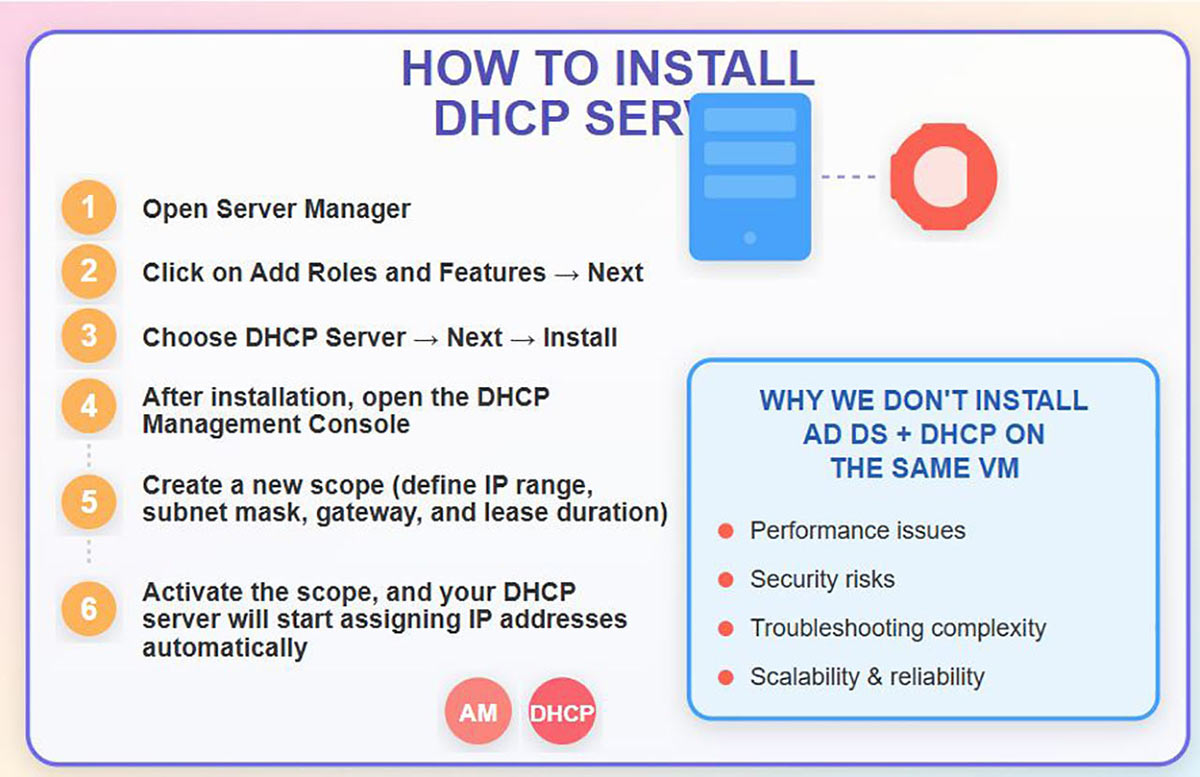
การติดตั้ง AD DS (Active Directory Domain Services) และ DHCP Server ไว้ใน VM เดียวกัน เป็นคำถามยอดฮิตเวลาเริ่มวางระบบบน Windows Server ไม่ว่าจะเพื่อทำ Lab, ใช้ในออฟฟิศเล็กๆ หรือเริ่มออกแบบระบบจริงในองค์กร บทความนี้จะพาไล่ทีละประเด็นแบบเข้าใจง่าย ว่าทำได้ไหม ดี–เสียยังไง และกรณีไหน “ควรรวม” หรือ “ควรแยก”
AD DS และ DHCP คืออะไร? ทำไมมักถูกติดตั้งรวมกัน
ก่อนตัดสินใจว่าเราจะเอาทั้งสอง role มาไว้ใน VM เดียวกันดีไหม ต้องเข้าใจก่อนว่าแต่ละตัวมีหน้าที่อะไรในระบบเครือข่ายของเรา
AD DS (Active Directory Domain Services) คืออะไร
AD DS คือหัวใจของระบบ Domain บน Windows Server ทำหน้าที่หลักๆ คือ
- เก็บข้อมูล ผู้ใช้ (User), คอมพิวเตอร์ (Computer), กลุ่ม (Group), นโยบาย (Group Policy)
- ใช้สำหรับ Authentication / Authorization เช่น การล็อกอินเข้า domain, เช็คสิทธิ์การเข้าถึงทรัพยากร
- มักทำงานคู่กับ DNS Server เพื่อให้เครื่องในเครือข่ายค้นหาบริการต่างๆ ได้ผ่านชื่อ (เช่น ชื่อโดเมนภายในบริษัท)
พูดง่ายๆ AD DS เปรียบเหมือน “ทะเบียนบ้าน + ระบบยามเฝ้าประตู” ของระบบไอทีในองค์กรเลยก็ว่าได้
DHCP Server คืออะไร
DHCP (Dynamic Host Configuration Protocol) คือบริการที่คอย “แจก IP” ให้เครื่องในเครือข่ายโดยอัตโนมัติ
- กำหนด IP Address, Subnet Mask, Default Gateway, DNS ให้กับ Client
- ลดงานแอดมิน ไม่ต้องไปตั้ง IP แบบ Manual ทีละเครื่อง
- ช่วยป้องกันปัญหา IP ซ้ำ เพราะทุกอย่างมาจากศูนย์กลางเดียวกัน
ด้วยความที่ AD DS + DHCP เป็นบริการพื้นฐานของเครือข่ายองค์กร เลยมีคำถามตามมาว่า “งั้นลงทั้งคู่ใน VM เดียวกันไปเลยได้ไหม?”
ตอบแบบสั้นๆ: ลง AD DS กับ DHCP ใน VM เดียวกัน ทำได้
ในมุมเทคนิค คำตอบคือ “ทำได้”
Windows Server อนุญาตให้ลงหลาย Server Role บนเครื่องเดียวกันอยู่แล้ว เช่น
- AD DS (Domain Controller)
- DHCP Server
- DNS Server (ซึ่งมักอยู่บน DC อยู่แล้ว)
โดยเฉพาะในกรณี:
- Lab ทดสอบ
- ระบบเล็กๆ
- ห้องเรียน / โปรเจกต์เรียน
- ออฟฟิศขนาดเล็กที่มีเครื่องไม่เยอะ
การรองรับให้ AD DS + DHCP + DNS อยู่ใน VM เดียวกันเป็นเรื่องที่พบได้บ่อยมาก และไม่มีอะไรผิดปกติในเชิงเทคนิค
แต่… สิ่งที่ต้องคิดต่อคือคำว่า “เหมาะสมไหม” ในมุม ความทนทาน (Availability) และ ความเสี่ยง (Risk)
ข้อดีของการรวม AD DS + DHCP ไว้ใน VM เดียว
การเอาทั้งสอง Role มาอยู่ใน VM เดียวกันมีข้อดีหลายอย่าง โดยเฉพาะในสภาพแวดล้อมเล็กๆ หรือ Lab
ข้อดีหลักๆ ที่หลายคนเลือกทำ
- ประหยัด Resource เครื่องเซิร์ฟเวอร์
- ใช้ CPU, RAM, Storage แค่ VM เดียว
- เหมาะกับเครื่อง Host ที่สเปกไม่ได้สูงมาก หรือใช้ในบ้าน / Lab
- ติดตั้งและดูแลง่าย
- Role ทั้งหมดอยู่ในเครื่องเดียว: AD DS, DNS, DHCP
- เวลาแก้ปัญหาไม่ต้องตามหลาย IP หรือหลายเซิร์ฟเวอร์
- เหมาะกับงานประเภท
- Lab ทดสอบสำหรับเรียนหรือเตรียมสอบ
- Demo ให้ลูกค้าดู
- ระบบในออฟฟิศเล็กๆ ที่ไม่ได้มีความ critical สูงมาก
เหมาะกับใครบ้าง
- นักเรียน / นักศึกษา ที่ฝึกทำ Lab Windows Server
- Admin มือใหม่ที่กำลังหัดวางระบบ Domain ครั้งแรก
- Small business ที่มี client จำนวนไม่เยอะ และระบบไม่ได้ต้องการ High Availability มาก
ข้อเสียและความเสี่ยง: Single Point of Failure
จุดที่ต้องระวังมากที่สุดของการเอา AD DS + DHCP มาไว้ใน VM เดียวคือเรื่อง “ถ้า VM เดี้ยง ทุกอย่างดับตาม”
เมื่อ VM เดียวถือทุกอย่างไว้
ลองนึกสถานการณ์นี้:
- คุณมี VM หนึ่งตัว ที่ลงทั้ง:
- AD DS (Domain Controller)
- DNS Server
- DHCP Server
แล้ววันหนึ่ง VM นี้มีปัญหา เช่น
- Host ที่รัน VM พัง
- ไฟดับแต่ไม่มี UPS
- VM ค้าง / พัง / ไฟล์เสีย
ผลกระทบที่ตามมา (เรียงลำดับแบบเข้าใจง่าย)
- Client ใหม่รับ IP ไม่ได้
- เพราะ DHCP ไม่ทำงาน
- เครื่องที่เปิดขึ้นมาใหม่จะขอ IP แล้วไม่ได้รับตอบกลับ
- การยืนยันตัวตนผ่าน Domain อาจมีปัญหา
- เครื่องที่ไม่เคยล็อกอินมาก่อนจะล็อกอิน domain ไม่ได้เลย
- เครื่องที่เคยล็อกอินแล้ว อาจยังเข้าได้ด้วย cached credentials แต่ฟีเจอร์บางอย่างอาจใช้ไม่ได้
- DNS ภายในหยุดทำงาน
- ถ้า DNS อยู่บน DC เดียวกันด้วย ระบบภายในที่ต้อง resolve ชื่อ เช่น ชื่อโดเมน, ชื่อเซิร์ฟเวอร์อื่นๆ จะเริ่มมีปัญหา
- ระบบโดยรวมชะลอหรือหยุดชะงัก
- บริการที่ผูกกับ AD / DNS จะเริ่ม error ทีละจุด
- ผู้ใช้จะเริ่มบ่นว่า “เน็ตใช้ไม่ได้”, “เข้าไฟล์แชร์ไม่ได้”, “login ไม่ได้”
นี่แหละคือสิ่งที่เรียกว่า Single Point of Failure: ทุกอย่างผูกกับจุดเดียว ถ้าจุดนั้นพัง ระบบทั้งระบบพังตาม
แนวทาง Best Practice สำหรับระบบ Production
ถ้าเริ่มขยับจาก Lab ไปสู่งานจริงในองค์กร สิ่งที่ควรคิดไม่ใช่แค่ “ทำได้ไหม” แต่ต้องคิดต่อว่า “ถ้ามันพัง แล้วเราจะอยู่ยังไง”
1. การออกแบบ Domain Controller หลายเครื่อง
ในระบบ Production ส่วนใหญ่จะมี:
- DC อย่างน้อย 2 เครื่อง (2 VM หรือ 2 Physical ก็ได้)
- กระจาย DC ไปคนละ Host หรือคนละ Site เพื่อเพิ่มความทนทาน
ข้อดีคือ:
- ถ้า DC ตัวแรกมีปัญหา ยังมี DC ตัวที่สองช่วยให้ผู้ใช้ล็อกอินและใช้งานต่อได้
- AD Database มีการ replicate ข้ามกัน ทำให้ข้อมูลผู้ใช้/กลุ่ม/นโยบายยังคงใช้ได้
2. แนวทางออกแบบ DHCP ให้ทนทานขึ้น
สำหรับ DHCP ในงานจริง มักใช้แนวทาง:
- ทำ DHCP Failover ระหว่าง 2 เซิร์ฟเวอร์
- หรือแบ่ง Scope แบบ 80/20 ระหว่าง 2 เครื่อง เช่น
การแบ่ง Scope 80/20 (ตัวอย่างคร่าวๆ)
สมมติใช้ช่วง IP: 192.168.1.100 – 192.168.1.200
สามารถแบ่งแบบนี้:
- DHCP Server A: แจก 80% ของ IP (เช่น .100 – .180)
- DHCP Server B: แจก 20% ที่เหลือ (เช่น .181 – .200)
ถ้าเครื่อง A พัง เครื่อง B ยังพอมี IP ไว้แจกต่อได้ (แม้จะจำกัดกว่าเดิมแต่ระบบยังไม่ดับสนิท)
Tips เล็กๆ ในการออกแบบ DHCP
- เผื่อ IP ว่างไว้สำหรับการจอง (Reservation) เช่น เครื่องเซิร์ฟเวอร์, เครื่องปริ้นเตอร์
- วาง DHCP คนละ VM / คนละ Host กับ DC หลัก หากเป็นไปได้
- จดบันทึก Scope, Option และการตั้งค่าไว้เผื่อย้ายระบบในอนาคต
ถ้าเป็น Lab / ออฟฟิศเล็กๆ: ลงรวมใน VM เดียวได้เลยไหม?
สำหรับหลายๆ คนที่ถามคำถามนี้ ส่วนใหญ่จริงๆ แล้วมักอยู่ในสถานการณ์:
- ทำ Lab เตรียมสอบ
- ฝึกใช้งาน Windows Server / AD / DHCP
- ทำระบบสำหรับออฟฟิศเล็กๆ มีเครื่องไม่กี่สิบเครื่อง
ในกรณีแบบนี้ การลง AD DS + DNS + DHCP ใน VM เดียวถือว่า “โอเคมากๆ” และค่อนข้างเหมาะด้วย
โครงสร้างตัวอย่างสำหรับ Lab หรือระบบเล็กๆ
คุณอาจเริ่มต้นแบบนี้ได้:
- สร้าง VM แรก เป็น Windows Server
- ติดตั้ง Role:
- AD DS (Promote เป็น Domain Controller)
- DNS Server
- DHCP Server
- กำหนดให้ IP ของเครื่องนี้เป็น Static
- ติดตั้ง Role:
- สร้าง VM อื่นๆ เป็น Client (Windows 10/11 หรือ OS อื่นๆ)
- ตั้งให้รับ IP แบบ Automatic (DHCP)
- Join เข้า Domain ที่สร้างจาก AD DS
- ทดสอบสถานการณ์ต่างๆ
- เช็คการแจก IP จาก DHCP
- ทดสอบล็อกอินเข้า Domain
- ทดสอบ Group Policy เล็กๆ เช่น เปลี่ยน Wallpaper, ปิด Control Panel ฯลฯ
รูปแบบนี้ทั้งประหยัด Resource และเหมาะสมสำหรับการเรียนรู้มากๆ
เช็กลิสต์ตัดสินใจ: ควร “รวมใน VM เดียว” หรือ “แยก VM”
เพื่อช่วยให้ตัดสินใจง่ายขึ้น ลองใช้เช็กลิสต์นี้ประกอบการตัดสินใจ
เหมาะจะลง AD DS + DHCP ใน VM เดียวกัน ถ้า…
- ✅ เป็น Lab, Demo, การทดลอง หรือการบ้าน
- ✅ จำนวนเครื่อง Client ไม่เยอะมาก (เช่นไม่เกินหลักสิบ–ไม่กี่สิบ)
- ✅ ระบบไม่ถึงขั้น Critical ถ้าล่มชั่วคราวยังพอรับได้
- ✅ Resource ฝั่ง Host จำกัด (CPU/RAM ไม่เยอะ)
- ✅ คุณต้องการความง่ายในการติดตั้งและดูแล
ควรแยก VM หรือเพิ่มเครื่องเพิ่ม Role ถ้า…
- ⚠️ เป็นระบบ Production ขององค์กร
- ⚠️ มีผู้ใช้จำนวนมาก และระบบต้องออนไลน์ตลอดเวลา
- ⚠️ ถ้าเซิร์ฟเวอร์ล่มแล้วกระทบงานจริงอย่างแรง เช่น ระบบบัญชี, ERP, ไฟล์เซิร์ฟเวอร์หลัก
- ⚠️ มีงบประมาณและ Resource พอที่จะสร้าง VM แยก หรือมี Host หลายตัว
- ⚠️ ต้องการวางระบบให้รองรับการขยาย (Scale) ในอนาคต
สรุปภาพรวม: ทำได้ แต่ต้องรู้ว่า “กำลังเล่นเกมระดับไหน”
- เชิงเทคนิค:
ลง AD DS + DHCP ไว้ใน VM เดียวกัน ทำได้แน่นอน และเป็นเรื่องที่พบได้ทั่วไป - เชิงการใช้งานจริง:
- ถ้าเป็น Lab / ระบบเล็ก / ไม่ Critical → รวมใน VM เดียวกัน = สะดวก ประหยัด ง่ายต่อการดูแล
- ถ้าเป็น Production / ระบบใหญ่ / ต้องการความทนทาน → ควรมี DC มากกว่า 1 ตัว และออกแบบ DHCP ให้มี Failover หรืออย่างน้อยมีตัวสำรอง
สุดท้ายแล้ว คำตอบไม่ได้มีแค่ “ได้” หรือ “ไม่ได้” แต่คือคำถามว่า
👉 “ระบบของคุณสำคัญแค่ไหน และคุณยอมให้มันล่มได้ขนาดไหน?”
ศูนย์รวมวิธีแก้ปัญหา Windows 11 แบบเข้าใจง่าย X1trick.com สอนตั้งค่า แก้บูตช้า เครื่องค้าง และทริกการใช้ซอฟต์แวร์สำหรับผู้ใช้ Windows ทุกระดับ