












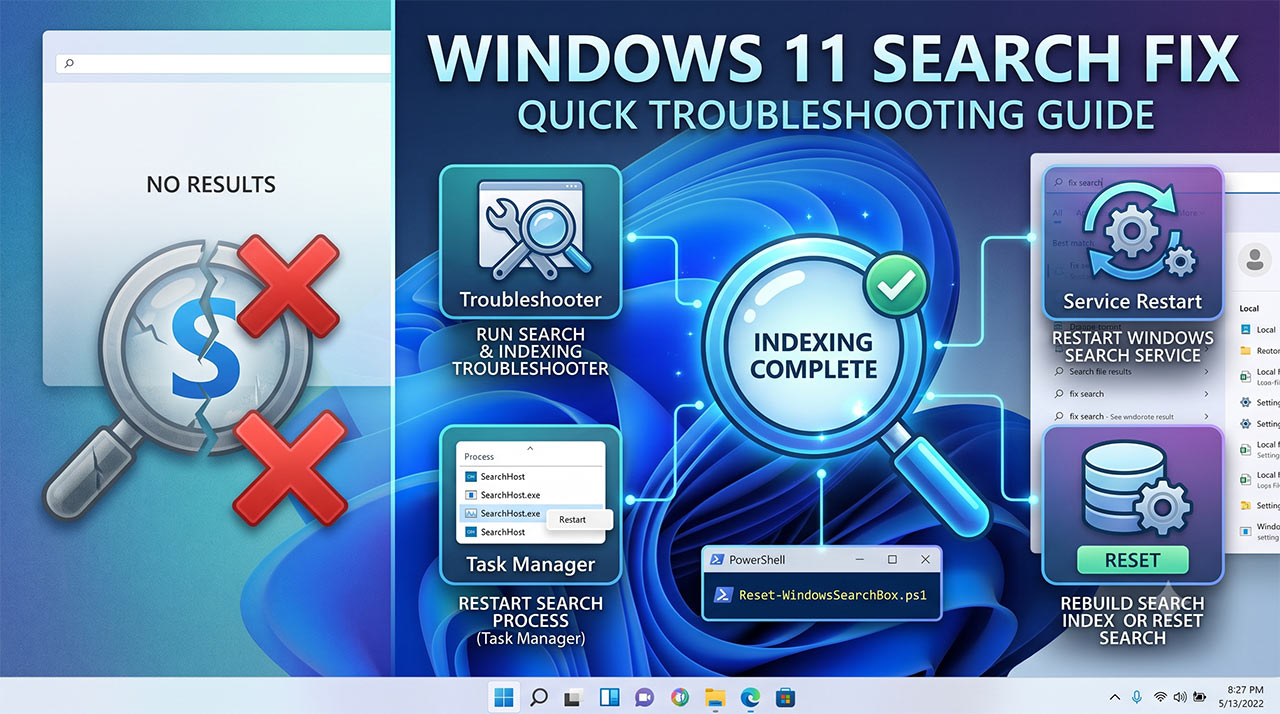
วิธีรีเซ็ต Windows Search Index เป็นวิธีแก้ปัญหาที่มีประสิทธิภาพสูง เมื่อผู้ใช้ Windows 11 พบว่าช่องค้นหาค้าง ไม่ตอบสนอง หรือทำงานช้าผิดปกติ ปัญหานี้มักเกิดจากดัชนีการค้นหา (Search Index) เสียหายหรือไม่สมบูรณ์ ซึ่ง Windows ใช้เพื่อเร่งความเร็วในการค้นหาไฟล์ เอกสาร แอปพลิเคชัน และการตั้งค่าต่าง ๆ บนเครื่อง
ดัชนีการค้นหาเปรียบเสมือน “ดัชนีหนังสือ” ที่ช่วยให้ระบบหาข้อมูลได้เร็วขึ้น หากดัชนีเสียหายหรือมีข้อมูลผิดพลาด ช่องค้นหาก็จะทำงานผิดปกติได้ง่าย โดยเฉพาะหลังการอัปเดต Windows หรือเมื่อมีไฟล์จำนวนมากสะสม
สาเหตุที่ทำให้ช่องค้นหา Windows 11 ค้างหรือทำงานช้า
ปัญหาช่องค้นหา Windows 11 ค้างหรือช้ามักมีสาเหตุหลัก ๆ ดังนี้
- ดัชนีการค้นหาเสียหายจากไฟล์ระบบหรือกระบวนการอัปเดต
- มีไฟล์และโฟลเดอร์จำนวนมากเกินไป ทำให้การจัดทำดัชนีช้า
- บริการ Windows Search หยุดทำงานหรือมีข้อขัดข้อง
- ปัญหาจากซอฟต์แวร์ภายนอกหรือการตั้งค่าความเป็นส่วนตัว
- พื้นที่เก็บข้อมูลเหลือน้อยหรือฮาร์ดดิสก์มีปัญหา
การรีเซ็ต Windows Search Index จะช่วยลบดัชนีเก่าและสร้างใหม่ทั้งหมด ทำให้ระบบกลับมาทำงานได้ปกติ
วิธีรีเซ็ต Windows Search Index ผ่าน Indexing Options (แนะนำสำหรับผู้ใช้ทั่วไป)
วิธีนี้เป็นวิธีที่ตรงจุดที่สุดสำหรับการรีเซ็ตดัชนีการค้นหา และสามารถทำได้ผ่านเครื่องมือในตัว Windows
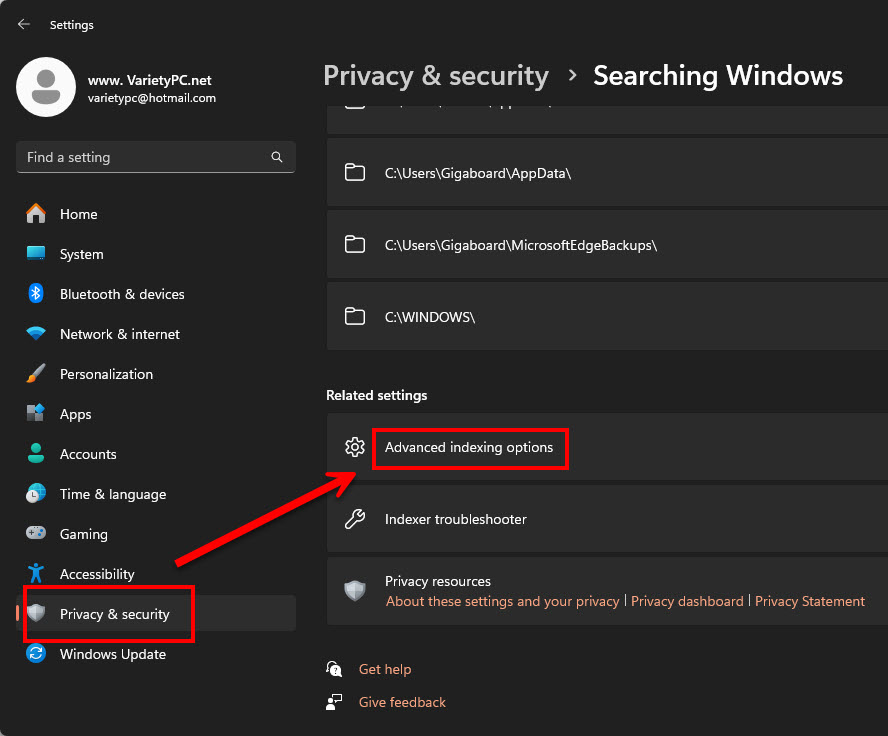
- กดปุ่ม Windows + S พิมพ์คำว่า “Indexing Options” แล้วกด Enter เพื่อเปิด
- คลิกปุ่ม Advanced (อาจต้องยืนยันสิทธิ์ผู้ดูแลระบบ)
- ในแท็บ Index Settings ให้คลิกปุ่ม Rebuild
- ระบบจะแสดงข้อความเตือนว่าการรีบิลด์อาจใช้เวลานาน คลิก OK เพื่อยืนยัน
- รอให้กระบวนการเสร็จสมบูรณ์ (อาจใช้เวลา 30 นาที ถึงหลายชั่วโมง ขึ้นอยู่กับขนาดข้อมูล)
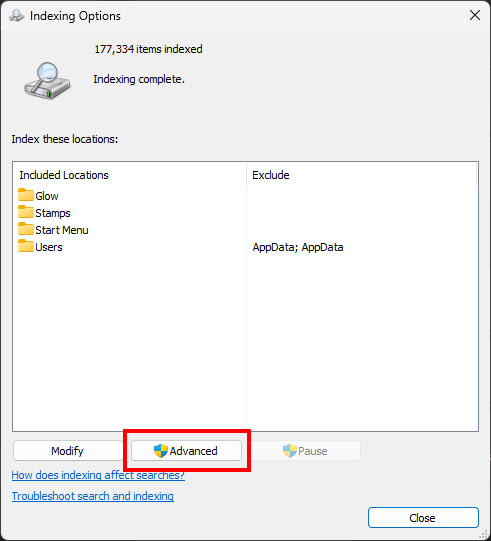
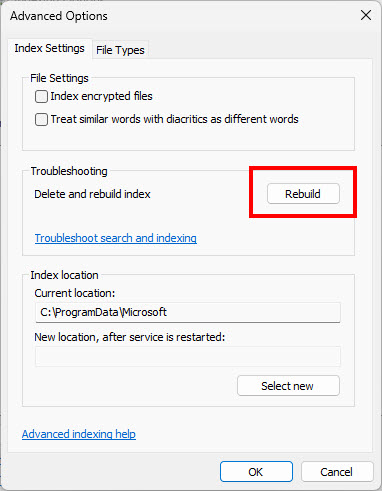
ระหว่างการรีบิลด์ ช่องค้นหาอาจทำงานช้าหรือไม่แสดงผลชั่วคราว แต่หลังจากเสร็จแล้วการค้นหาจะเร็วและแม่นยำขึ้น
วิธีใช้ Search and Indexing Troubleshooter
Windows 11 มีเครื่องมือแก้ปัญหาในตัวที่ช่วยตรวจสอบและซ่อมแซมปัญหาการค้นหาโดยอัตโนมัติ
- ไปที่ Settings > Privacy & security > Troubleshoot > Other troubleshooters
- เลื่อนหา Searching Windows แล้วคลิก Run
- รอให้เครื่องมือตรวจสอบและแก้ไขปัญหาให้เสร็จ
วิธีนี้เหมาะสำหรับผู้ที่ต้องการวิธีง่าย ๆ โดยไม่ต้องปรับแต่งอะไรซับซ้อน
วิธีรีสตาร์ทบริการ Windows Search
บางครั้งปัญหาเกิดจากบริการหยุดทำงานชั่วคราว สามารถแก้ได้ดังนี้
- กด Ctrl + Shift + Esc เพื่อเปิด Task Manager
- ไปที่แท็บ Details หาไฟล์ SearchHost.exe
- คลิกขวาแล้วเลือก End task
- จากนั้นลองค้นหาใหม่ ระบบจะเริ่มบริการอัตโนมัติ
หรือใช้วิธีผ่าน Services กด Win + R พิมพ์ services.msc กด Enter หา Windows Search คลิกขวาแล้วเลือก Restart
วิธีขั้นสูง: รีเซ็ตด้วย PowerShell Script จาก Microsoft
สำหรับผู้ใช้ที่ต้องการรีเซ็ตแบบครอบคลุมมากขึ้น Microsoft มีสคริปต์อย่างเป็นทางการ
ข้อควรระวัง: ต้องมีสิทธิ์ผู้ดูแลระบบ และควรดาวน์โหลดจากแหล่งที่เชื่อถือได้เท่านั้น
- เปิด PowerShell ในโหมดผู้ดูแลระบบ
- ตรวจสอบนโยบายการรันสคริปต์ด้วยคำสั่ง Get-ExecutionPolicy
- หากไม่ใช่ Unrestricted ให้ตั้งค่าด้วยคำสั่ง Set-ExecutionPolicy -Scope CurrentUser -ExecutionPolicy Unrestricted
- ดาวน์โหลดสคริปต์ ResetWindowsSearchBox.ps1 จากเว็บไซต์ Microsoft อย่างเป็นทางการ
- รันสคริปต์แล้วรอจนกระทั่งแสดงข้อความ “Done”
- หลังเสร็จสิ้น แนะนำให้ตั้งค่านโยบายกลับเป็นค่าเดิมเพื่อความปลอดภัย
ข้อควรระวังและคำแนะนำก่อนรีเซ็ต Windows Search Index
- สำรองข้อมูลสำคัญไว้ก่อน แม้ว่าวิธีนี้จะไม่ลบไฟล์ส่วนตัวก็ตาม
- ควรทำในช่วงที่ไม่จำเป็นต้องใช้คอมพิวเตอร์เร่งด่วน เพราะการรีบิลด์ใช้เวลานาน
- อย่าปิดเครื่องหรือรีสตาร์ทระหว่างกระบวนการ
- หากเครื่องอยู่ในองค์กรหรือโดเมน อาจมีนโยบายจำกัดการรันสคริปต์
- หลังรีเซ็ตเสร็จ แนะนำให้ตรวจสอบการตั้งค่า Indexed Locations และเพิ่มโฟลเดอร์ที่ต้องการค้นหา
คำถามที่พบบ่อย (FAQs)
วิธีรีเซ็ต Windows Search Index ใช้เวลานานแค่ไหน? ใช้เวลาตั้งแต่ 30 นาที ถึงหลายชั่วโมง ขึ้นอยู่กับจำนวนไฟล์และสเปกเครื่อง ยิ่งมีข้อมูลมากยิ่งใช้เวลานาน
หลังรีเซ็ตแล้วข้อมูลในคอมพิวเตอร์จะหายไหม? ไม่หายเลย เพราะเป็นการลบและสร้างดัชนีการค้นหาใหม่เท่านั้น ไม่กระทบไฟล์หรือโปรแกรมที่ติดตั้งไว้
ทำตามวิธีแล้วยังไม่หาย ควรทำอย่างไรต่อ? ลองวิธีอื่นตามลำดับ หรือตรวจสอบ Windows Update ให้เป็นเวอร์ชันล่าสุด หากยังไม่หายแนะนำให้ใช้คำสั่ง SFC /scannow และ DISM ใน Command Prompt หรือพิจารณา Reset This PC แบบ Keep my files
สามารถทำบ่อยแค่ไหน? ไม่ควรทำบ่อยเกินไป เพราะการรีบิลด์ใช้ทรัพยากรเครื่องสูง แนะนำให้ทำเมื่อมีปัญหาจริงเท่านั้น
สรุป วิธีรีเซ็ต Windows Search Index
วิธีรีเซ็ต Windows Search Index เป็นวิธีที่ช่วยแก้ปัญหาช่องค้นหา Windows 11 ค้างหรือทำงานช้าได้อย่างตรงจุดและปลอดภัย ผู้ใช้ควรเริ่มจากวิธีง่ายอย่าง Indexing Options หรือ Troubleshooter ก่อน แล้วค่อยพิจารณาวิธีขั้นสูง หากปฏิบัติตามขั้นตอนอย่างถูกต้อง จะช่วยให้ประสบการณ์การใช้งาน Windows 11 ดีขึ้นอย่างเห็นได้ชัด ลดความรำคาญจากการค้นหาที่ช้า และเพิ่มประสิทธิภาพในการทำงานประจำวัน
หากยังคงมีปัญหาหลังจากลองวิธีเหล่านี้แล้ว แนะนำให้ติดต่อฝ่ายสนับสนุนของ Microsoft หรือช่างซ่อมคอมออนไลน์เพื่อตรวจสอบเพิ่มเติม