












วิธีเข้า Safe Mode Windows 11 เป็นหนึ่งในวิธีการแก้ปัญหาที่มีประสิทธิภาพสำหรับผู้ใช้คอมพิวเตอร์ที่ประสบปัญหาคอมค้างหรือหน้าจอดำ โดยเฉพาะบนระบบปฏิบัติการ Windows 11 ซึ่งสามารถทำได้ด้วยตัวเองผ่านขั้นตอนง่ายๆ โดยไม่จำเป็นต้องพึ่งผู้เชี่ยวชาญภายนอก Microsoft แนะนำให้ใช้โหมดนี้ในการวินิจฉัยปัญหาที่เกิดจากไดรเวอร์หรือโปรแกรมที่ขัดข้อง
ปัญหาคอมพิวเตอร์ค้างหรือจอดำเป็นเรื่องที่พบได้บ่อยในผู้ใช้ Windows 11 โดยเฉพาะหลังจากการอัปเดตระบบ ไดรเวอร์กราฟิก หรือการติดตั้งโปรแกรมใหม่ การเข้า Safe Mode จะช่วยให้ระบบบูตโดยโหลดเฉพาะส่วนประกอบพื้นฐานเท่านั้น ทำให้ผู้ใช้สามารถตรวจสอบและแก้ไขปัญหาได้อย่างปลอดภัย
Safe Mode คืออะไร และมีประโยชน์อย่างไร
Safe Mode หรือโหมดปลอดภัย คือการบูต Windows ในสถานะจำกัด โดยระบบจะโหลดเฉพาะไดรเวอร์และบริการที่จำเป็นต่อการทำงานพื้นฐานเท่านั้น โหมดนี้ช่วยให้ผู้ใช้สามารถระบุได้ว่าปัญหาที่เกิดขึ้นมาจากโปรแกรมหรือไดรเวอร์ตัวใดเป็นสาเหตุ หากปัญหาหายไปเมื่ออยู่ใน Safe Mode แสดงว่าปัญหาน่าจะเกิดจากซอฟต์แวร์ที่ติดตั้งเพิ่มเติม
วิธีเข้า Safe Mode Windows 11 จึงเป็นเครื่องมือสำคัญสำหรับการแก้ปัญหาเบื้องต้นก่อนที่จะดำเนินการขั้นสูง เช่น การคืนค่าระบบหรือติดตั้ง Windows ใหม่
วิธีที่ 1: เข้า Safe Mode Windows 11 ผ่านการตั้งค่า (Settings)
วิธีเข้า Safe Mode Windows 11 ผ่าน Settings เป็นวิธีที่สะดวกและเหมาะสำหรับผู้ที่สามารถเข้าสู่ระบบ Windows ได้ปกติ
ขั้นตอนมีดังนี้
- กดปุ่ม Windows + I เพื่อเปิดแอป Settings
- เลือก System จากเมนูด้านซ้าย
- เลื่อนลงมาและคลิก Recovery
- ภายใต้หัวข้อ Advanced startup ให้คลิกปุ่ม Restart now
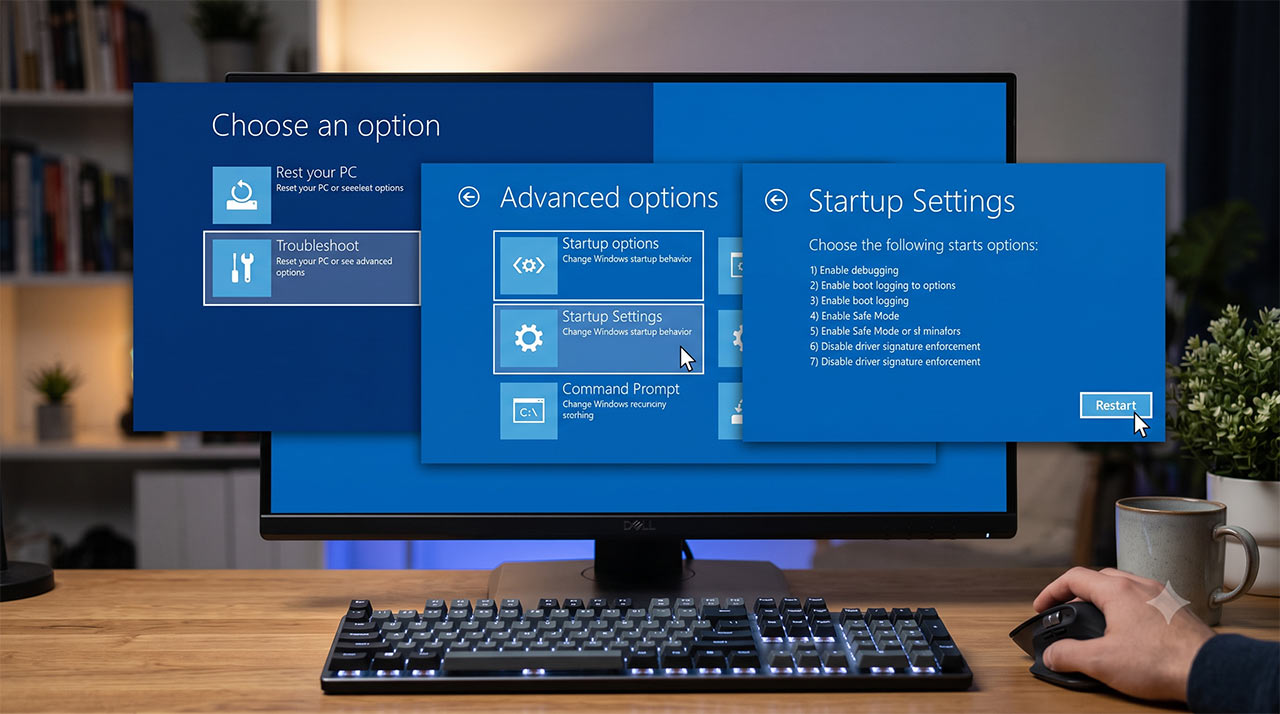
- เมื่อเข้าสู่หน้าจอสีน้ำเงิน Choose an option ให้เลือก Troubleshoot
- เลือก Advanced options > Startup Settings > คลิก Restart
- เมื่อหน้าจอ Startup Settings ปรากฏขึ้น ให้กดปุ่ม 4 หรือ F4 เพื่อเข้า Safe Mode ปกติ
- กด 5 หรือ F5 สำหรับ Safe Mode with Networking (มีอินเทอร์เน็ต)
- กด 6 หรือ F6 สำหรับ Safe Mode with Command Prompt
หลังจากเข้าสู่ Safe Mode สำเร็จแล้ว ผู้ใช้สามารถถอนไดรเวอร์ล่าสุดหรือเรียกใช้คำสั่งตรวจสอบระบบได้ทันที
วิธีที่ 2: เข้า Safe Mode ด้วยการกด Shift + Restart
วิธีเข้า Safe Mode Windows 11 แบบนี้เหมาะสำหรับผู้ที่ติดปัญหาที่หน้าจอเข้าสู่ระบบหรือต้องการวิธีที่รวดเร็ว
ขั้นตอนมีดังนี้
- ที่หน้าจอเข้าสู่ระบบ (Login Screen) หรือจากเมนู Start ให้คลิกที่ไอคอน Power
- กดปุ่ม Shift ค้างไว้ แล้วคลิก Restart
- ระบบจะเข้าสู่หน้าจอ Choose an option โดยอัตโนมัติ
- ดำเนินการตามขั้นตอนที่ 5-7 ในวิธีที่ 1
วิธีนี้เป็นวิธีที่ Microsoft แนะนำและใช้งานได้ดีกับ Windows 11 ในปัจจุบัน

วิธีที่ 3: บังคับเข้า Windows Recovery Environment สำหรับกรณีคอมค้างหรือจอดำ
ในกรณีที่คอมพิวเตอร์ค้างหรือจอดำจนไม่สามารถเข้าสู่ Windows ได้ปกติ ผู้ใช้สามารถบังคับให้ระบบเข้าสู่ WinRE ได้ด้วยวิธีนี้
ขั้นตอนมีดังนี้
- กดปุ่ม Power ค้างไว้ประมาณ 10 วินาทีเพื่อปิดเครื่อง
- กดปุ่ม Power เพื่อเปิดเครื่องใหม่
- เมื่อเห็นโลโก้ Windows ให้บังคับปิดเครื่องซ้ำอีก 2-3 ครั้ง
- ครั้งที่ 3 ระบบจะเข้าสู่หน้าจอ Automatic Repair โดยอัตโนมัติ
- เลือก Troubleshoot > Advanced options > Startup Settings > Restart
- กดปุ่ม 4 เพื่อเข้า Safe Mode
วิธีนี้มีประสิทธิภาพสูงสำหรับปัญหาจอดำหรือค้างที่เกิดขึ้นระหว่างบูต
วิธีออกจาก Safe Mode หลังแก้ปัญหาเสร็จ
หลังจากแก้ปัญหาเสร็จแล้ว ผู้ใช้ควรออกจาก Safe Mode เพื่อกลับสู่โหมดปกติ
- วิธีง่ายที่สุด: รีสตาร์ตเครื่องตามปกติ ระบบจะกลับสู่โหมดปกติโดยอัตโนมัติ
- หากยังคงอยู่ใน Safe Mode ให้กด Windows + R พิมพ์ msconfig แล้วกด Enter
- ไปที่แท็บ Boot ยกเลิกการติ๊กถูกที่ Safe boot แล้วคลิก OK และรีสตาร์ต
คำแนะนำเพิ่มเติมหลังเข้า Safe Mode
เมื่ออยู่ใน Safe Mode แนะนำให้ดำเนินการดังนี้
- เปิด Device Manager เพื่อตรวจสอบและอัปเดตหรือถอนไดรเวอร์ที่มีเครื่องหมายตกใจสีเหลือง
- เรียกใช้คำสั่ง sfc /scannow ใน Command Prompt (Run as administrator) เพื่อตรวจสอบไฟล์ระบบ
- ตรวจสอบโปรแกรมที่ติดตั้งล่าสุดและถอนการติดตั้งหากสงสัยว่าเป็นสาเหตุ
- ใช้ Windows Security เพื่อสแกนหามัลแวร์
FAQs
คำถามที่พบบ่อย
Safe Mode คืออะไร และแตกต่างจากโหมดปกติอย่างไร? Safe Mode คือการบูต Windows โดยโหลดเฉพาะส่วนประกอบพื้นฐาน ช่วยให้ผู้ใช้สามารถแก้ปัญหาที่เกิดจากไดรเวอร์หรือโปรแกรมที่ขัดข้องได้ง่ายขึ้น
วิธีเข้า Safe Mode Windows 11 แบบไหนง่ายที่สุดสำหรับมือใหม่? วิธีกด Shift ค้างขณะคลิก Restart จากหน้าจอเข้าสู่ระบบถือเป็นวิธีที่ง่ายและเร็วที่สุดสำหรับผู้ใช้ทั่วไป
เข้า Safe Mode แล้วยังแก้ปัญหาไม่ได้ ควรทำอย่างไรต่อ? ควรลองคืนค่าระบบ (System Restore) หรือติดตั้ง Windows ใหม่แบบ Clean Install หลังจากสำรองข้อมูลสำคัญแล้ว
Windows 11 Safe Mode ต่างจาก Windows 10 ไหม? วิธีการเข้า Safe Mode ใน Windows 11 คล้ายกับ Windows 10 มาก แต่เมนู Settings มีการปรับปรุงเล็กน้อยตามดีไซน์ใหม่
การเข้า Safe Mode บ่อยๆ จะทำให้เครื่องเสียหายไหม? ไม่เสียหาย แต่ควรออกจาก Safe Mode ทันทีหลังแก้ปัญหาเสร็จ เพื่อให้ระบบทำงานได้เต็มประสิทธิภาพ
สรุป วิธีเข้า Safe Mode Windows 11 ง่ายๆ
วิธีเข้า Safe Mode Windows 11 เป็นเทคนิคที่มีประโยชน์และสามารถทำได้ด้วยตัวเอง เพื่อแก้ปัญหาคอมพิวเตอร์ค้างหรือหน้าจอดำที่เกิดขึ้นบ่อยครั้ง ผู้ใช้สามารถเลือกวิธีที่เหมาะสมตามสถานการณ์ ไม่ว่าจะเป็นผ่าน Settings, Shift + Restart หรือการบังคับเข้า WinRE การเข้า Safe Mode ช่วยให้สามารถวินิจฉัยและแก้ไขปัญหาได้อย่างมีประสิทธิภาพก่อนที่จะดำเนินการขั้นสูงต่อไป