





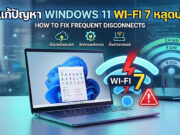

วิธีแก้ปัญหา Windows 11 Wi-Fi หลุดบ่อย เป็นปัญหาที่ผู้ใช้คอมพิวเตอร์หลายคนกำลังเผชิญ โดยเฉพาะผู้ที่ใช้ชิปเครือข่าย Wi-Fi 7 และเราเตอร์ที่รองรับมาตรฐานใหม่นี้ ปัญหาดังกล่าวมักเกิดขึ้นแบบสุ่ม หลุดทุก 5-15 นาที หรือหลังจากคอมพิวเตอร์เข้าสู่โหมดสลีป ส่งผลให้การทำงานและความบันเทิงออนไลน์สะดุด
สาเหตุหลักมาจากไดร์เวอร์ของชิป Wi-Fi 7 ที่ยังไม่เสถียรเต็มที่ การตั้งค่าประหยัดพลังงานของ Windows 11 ที่ตัดการเชื่อมต่อโดยอัตโนมัติ ความเข้ากันได้ระหว่างฟีเจอร์ MLO ของ Wi-Fi 7 กับเราเตอร์ หรือเฟิร์มแวร์เราเตอร์ที่ยังไม่ได้รับการอัปเดต
สาเหตุที่พบบ่อยของปัญหา Wi-Fi หลุดบ่อย
ปัญหา Windows 11 Wi-Fi หลุดบ่อย มักเกิดจากปัจจัยหลายอย่างร่วมกัน ได้แก่ ไดร์เวอร์ชิป Wi-Fi 7 ที่ล้าสมัยหรือมีบั๊ก การเปิดใช้งานโหมดประหยัดพลังงานของอะแดปเตอร์ไร้สาย การอัปเดต Windows ที่ขัดแย้งกับไดร์เวอร์ และการตั้งค่าเราเตอร์ที่ใช้ฟีเจอร์ Band Steering หรือช่องสัญญาณกว้างเกินไป
นอกจากนี้ เราเตอร์ Wi-Fi 7 บางรุ่นยังต้องการเฟิร์มแวร์เวอร์ชันล่าสุดเพื่อรองรับการทำงานร่วมกับ Windows 11 ได้อย่างเต็มประสิทธิภาพ หากไม่แก้ไข อาจส่งผลให้ผู้ใช้ต้องรีสตาร์ทเราเตอร์หรือคอมพิวเตอร์บ่อยครั้ง
วิธีแก้ปัญหาจากฝั่ง Windows 11
ผู้ใช้สามารถเริ่มแก้ปัญหาได้ด้วยวิธีง่ายๆ ดังนี้
1. อัปเดตไดร์เวอร์ชิป Wi-Fi 7 เปิด Device Manager → ขยาย Network adapters → คลิกขวาที่ Wi-Fi Adapter (เช่น Intel BE200 หรือ MediaTek) → Update driver → Search automatically หรือดาวน์โหลดไดร์เวอร์เวอร์ชันล่าสุดจากเว็บไซต์ผู้ผลิตโดยตรง (Intel, MediaTek, หรือเว็บผู้ผลิตโน๊ตบุ๊ค) แล้วติดตั้งใหม่
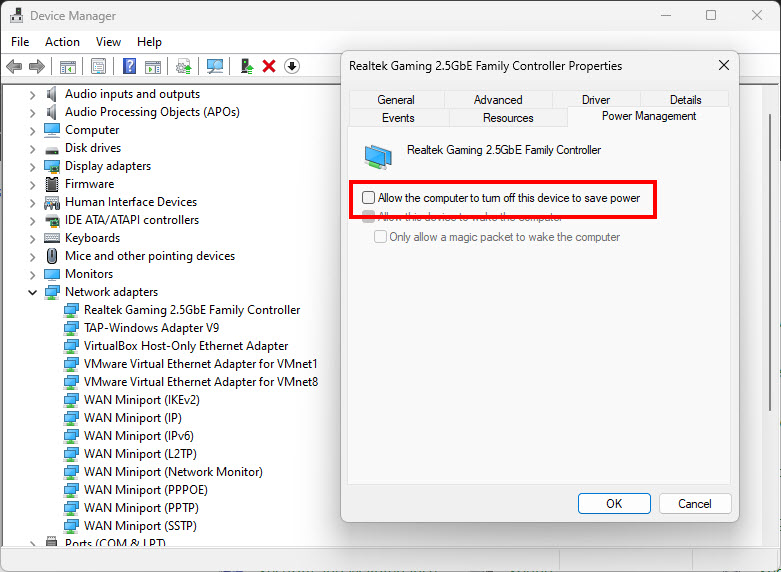
2. ปิดโหมดประหยัดพลังงาน ใน Device Manager คลิกขวาที่ Wi-Fi Adapter → Properties → แท็บ Power Management → ยกเลิกการติ๊กถูก “Allow the computer to turn off this device to save power” → กด OK
3. เรียกใช้ Network Troubleshooter ไปที่ Settings → System → Troubleshoot → Other troubleshooters → เรียกใช้ Network Adapter และ Internet Connections
4. ใช้คำสั่งรีเซ็ตเครือข่ายผ่าน CMD (Run as administrator) พิมพ์คำสั่งต่อไปนี้ทีละบรรทัดแล้วกด Enter
netsh winsock reset
netsh int ip reset
ipconfig /flushdns
ipconfig /release
ipconfig /renew5. ปิด Fast Startup ค้นหา “Power Options” → Choose what the power buttons do → ติ๊กถูก “Turn on fast startup” ให้เป็น Uncheck → Save changes
วิธีแก้ปัญหาจากฝั่งเราเตอร์ Wi-Fi 7
การตั้งค่าเราเตอร์ก็มีส่วนสำคัญไม่แพ้กัน
- รีสตาร์ทเราเตอร์โดยถอดปลั๊กไฟ 30 วินาที แล้วเสียบกลับ
- เข้าเว็บแอดมินของเราเตอร์ (ปกติ 192.168.1.1 หรือ 192.168.0.1) เพื่ออัปเดตเฟิร์มแวร์เป็นเวอร์ชันล่าสุด
- ลองแยกย่านความถี่ (Disable Smart Connect / Band Steering) แล้วเชื่อมต่อกับ 5GHz หรือ 6GHz แยกกัน
- เปลี่ยนช่องสัญญาณเป็นแบบ Fixed (เช่น ช่อง 36, 40, 44 สำหรับ 5GHz) เพื่อลดการรบกวน
- ลด Channel Width จาก 320MHz เหลือ 160MHz หรือ 80MHz หากยังหลุดบ่อย
คำถามที่พบบ่อย (FAQs)
Q: ต้องอัปเดตไดร์เวอร์ Wi-Fi 7 จากที่ไหนดีที่สุด? A: แนะนำดาวน์โหลดจากเว็บไซต์ผู้ผลิตชิปโดยตรง เช่น Intel Driver & Support Assistant หรือเว็บผู้ผลิตโน๊ตบุ๊ค เนื่องจากไดร์เวอร์จาก Windows Update บางครั้งยังไม่ใช่เวอร์ชันเสถียรที่สุดสำหรับ Wi-Fi 7
Q: การปิดโหมดประหยัดพลังงานช่วยได้จริงหรือไม่? A: ช่วยได้ในหลายกรณี เพราะ Windows 11 มักตัดไฟอะแดปเตอร์ Wi-Fi เพื่อประหยัดแบตเตอรี่ ส่งผลให้สัญญาณหลุด
Q: ควรใช้ Band Steering หรือแยกย่านความถี่ดีกว่า? A: สำหรับ Wi-Fi 7 แนะนำให้ทดสอบแยกย่านความถี่ก่อน เพราะบางครั้งฟีเจอร์ Band Steering ยังทำงานไม่เสถียรกับไดร์เวอร์ปัจจุบัน
Q: ปัญหานี้เกิดหลังอัปเดต Windows 11 หรือไม่? A: ใช่ ในบางอัปเดต (โดยเฉพาะ 24H2) อาจทำให้ไดร์เวอร์ Wi-Fi 7 ทำงานผิดปกติชั่วคราว การอัปเดตไดร์เวอร์ใหม่จึงเป็นวิธีแก้หลัก
Q: เมื่อไหร่ควรทำ Network Reset? A: ทำเมื่อวิธีอื่นๆ ไม่ได้ผล เพราะจะล้างการตั้งค่าเครือข่ายทั้งหมด ควรสำรองข้อมูลสำคัญก่อนดำเนินการ
สรุป วิธีแก้ปัญหา Windows 11 Wi-Fi หลุดบ่อย
วิธีแก้ปัญหา Windows 11 Wi-Fi หลุดบ่อย สามารถทำได้หลายขั้นตอน โดยเริ่มจากวิธีง่ายอย่างการอัปเดตไดร์เวอร์ชิป Wi-Fi 7 การปิดโหมดประหยัดพลังงาน และการรีสตาร์ทอุปกรณ์ หากยังไม่หายให้ตรวจสอบการตั้งค่าเราเตอร์เพิ่มเติม ทั้งการอัปเดตเฟิร์มแวร์และการแยกย่านความถี่
การแก้ปัญหาอย่างเป็นระบบจะช่วยให้ผู้ใช้กลับมาใช้งานอินเทอร์เน็ตได้อย่างเสถียรอีกครั้ง โดยไม่จำเป็นต้องเปลี่ยนฮาร์ดแวร์ใหม่