









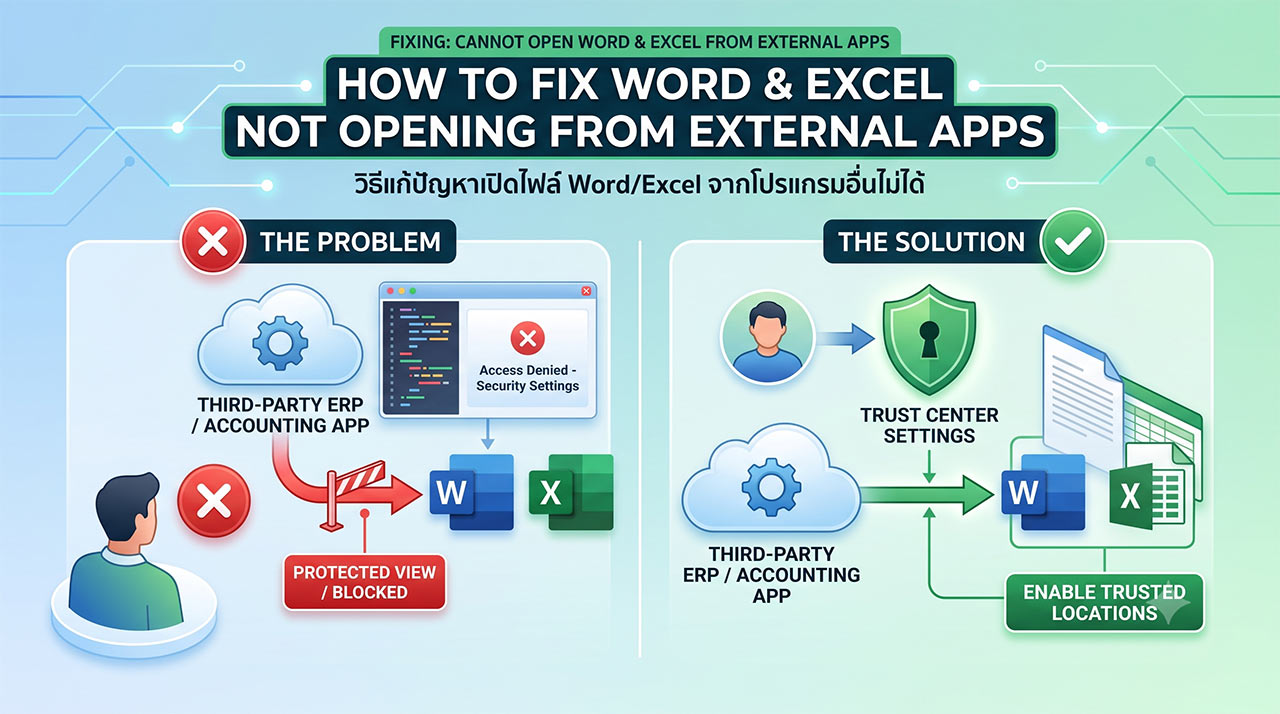
ปัญหาเปิด Word Excel ผ่านโปรแกรมอื่นไม่ได้ เป็นปัญหาที่ผู้ใช้ระบบปฏิบัติการ Windows พบเจอบ่อยครั้ง โดยเฉพาะผู้ที่ต้องทำงานกับเอกสารประจำวัน เมื่อคลิกเปิดไฟล์นามสกุล .docx หรือ .xlsx ระบบกลับไม่เปิดด้วย Microsoft Word หรือ Excel ตามปกติ บางครั้งเปิดด้วยโปรแกรมอื่นที่ไม่เหมาะสม หรือแสดงข้อความแจ้งเตือนว่าไม่สามารถเปิดไฟล์ได้ ส่งผลให้การทำงานหยุดชะงักและต้องเสียเวลาแก้ไข
ปัญหานี้มักเกิดขึ้นหลังจากการอัปเดต Windows, การติดตั้งหรือถอนการติดตั้งโปรแกรมบางตัว หรือการเปลี่ยนแปลงการตั้งค่าของระบบโดยไม่ตั้งใจ แม้จะไม่ใช่ปัญหาที่รุนแรงถึงขั้นข้อมูลสูญหาย แต่ก็สร้างความไม่สะดวกอย่างมาก โดยเฉพาะกับพนักงานออฟฟิศ นักศึกษา และผู้ที่ใช้งาน Microsoft Office เป็นหลัก
สาเหตุหลักที่ทำให้เกิดปัญหาเปิด Word Excel ผ่านโปรแกรมอื่นไม่ได้
การเปิดไฟล์ใน Windows อาศัยระบบที่เรียกว่า “File Association” หรือการเชื่อมโยงประเภทไฟล์ ซึ่งเป็นกลไกที่ระบบปฏิบัติการใช้กำหนดว่าเมื่อผู้ใช้ดับเบิลคลิกไฟล์นามสกุลหนึ่งๆ แล้วจะให้โปรแกรมใดเป็นผู้เปิดไฟล์ หากการเชื่อมโยงนี้เสียหายหรือถูกเปลี่ยนแปลง ปัญหาเปิด Word Excel ผ่านโปรแกรมอื่นไม่ได้ ก็จะเกิดขึ้นทันที
สาเหตุที่พบบ่อย ได้แก่ การติดตั้งโปรแกรมที่เกี่ยวข้องกับไฟล์เอกสารหลายตัวพร้อมกัน การอัปเดต Windows หรือ Microsoft Office ที่ไม่สมบูรณ์ การตั้งค่าโปรแกรมเริ่มต้นถูกแก้ไขโดยซอฟต์แวร์อื่น และในบางกรณีเกิดจากไฟล์ระบบของ Office เสียหายหรือถูกบล็อกโดยโปรแกรมป้องกันไวรัส
นอกจากนี้ ใน Windows 11 การตั้งค่าโปรแกรมเริ่มต้นมีการเปลี่ยนแปลงจากเวอร์ชันก่อนหน้า ทำให้ผู้ใช้บางส่วนสับสนและตั้งค่าไม่ถูกต้อง ส่งผลให้ปัญหานี้พบได้บ่อยขึ้นในช่วงที่ผ่านมา
วิธีแก้ปัญหาเปิด Word Excel ผ่านโปรแกรมอื่นไม่ได้ แบบขั้นตอนง่ายๆ
วิธีที่ 1: ตั้งค่าโปรแกรมเริ่มต้นผ่านการตั้งค่า Windows
วิธีนี้เป็นวิธีแรกที่ควรลอง เพราะใช้เวลาไม่นานและไม่ต้องติดตั้งอะไรเพิ่ม
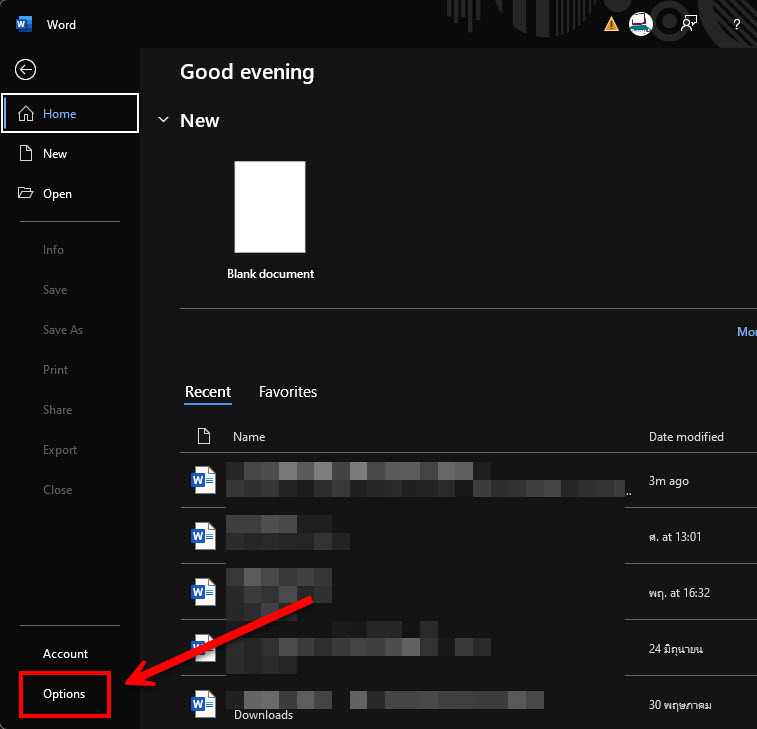
- กดปุ่ม Windows + I เพื่อเปิดแอปการตั้งค่า
- เลือก Apps แล้วคลิก Default apps
- เลื่อนลงไปที่ช่องค้นหา พิมพ์ .doc
- คลิกที่ผลลัพธ์ที่แสดง แล้วเลือก Microsoft Word เป็นโปรแกรมเริ่มต้น
- ทำเช่นเดียวกันกับนามสกุลอื่นๆ ได้แก่ .doc, .dotx, .docm สำหรับ Word และ .xlsx, .xls, .xlsm, .xlsb สำหรับ Excel
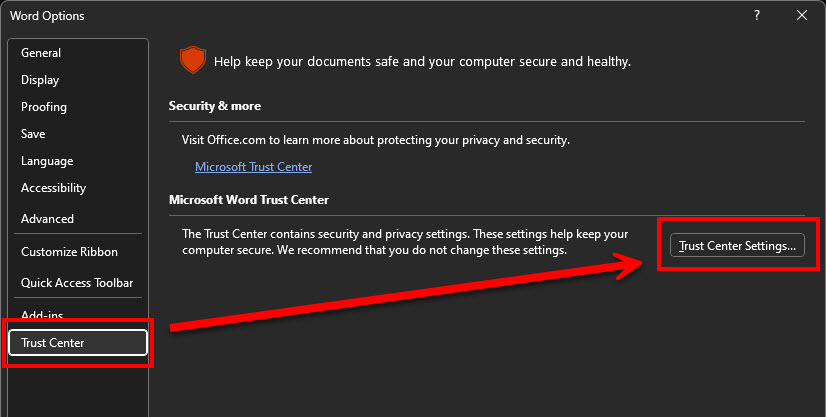
หลังจากตั้งค่าเสร็จ ให้ลองดับเบิลคลิกไฟล์เอกสารอีกครั้ง หากยังไม่เปิดตามต้องการ ให้ลองวิธีถัดไป
วิธีที่ 2: ใช้คำสั่ง “Open with” และตั้งเป็นค่าเริ่มต้น
- คลิกขวาที่ไฟล์ .docx หรือ .xlsx ที่ต้องการเปิด
- เลือก Open with > Choose another app
- เลือก Microsoft Word หรือ Microsoft Excel
- ติ๊กถูกที่ช่อง Always use this app to open .docx files (หรือนามสกุลที่เกี่ยวข้อง)
- คลิก OK
วิธีนี้ช่วยรีเซ็ตการเชื่อมโยงไฟล์ได้อย่างรวดเร็วในหลายกรณี
วิธีที่ 3: ซ่อมแซมการติดตั้ง Microsoft Office
หากวิธีข้างต้นยังไม่สามารถแก้ปัญหาเปิด Word Excel ผ่านโปรแกรมอื่นไม่ได้ ได้ อาจเกิดจากไฟล์โปรแกรม Office เสียหาย
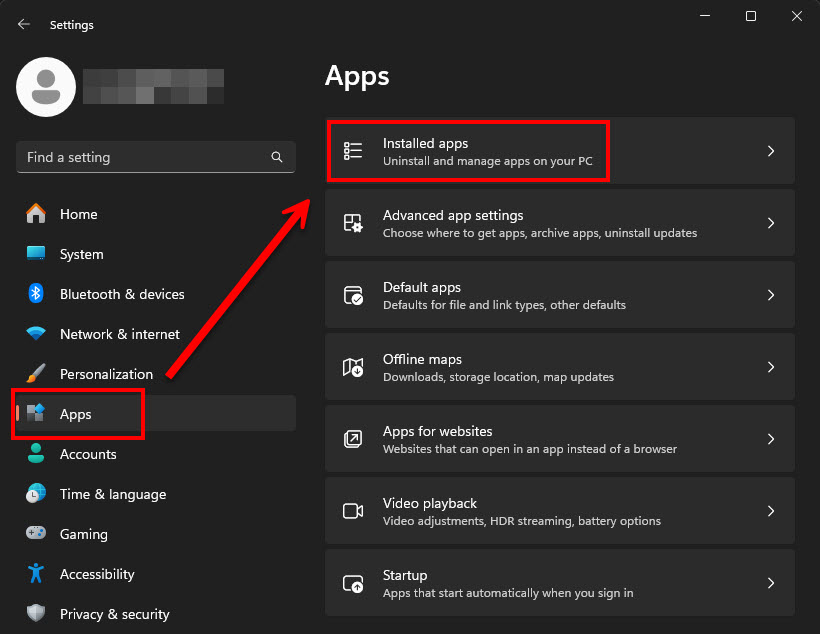
ขั้นตอนการซ่อมแซม:
- เปิด Settings > Apps > Installed apps
- ค้นหา Microsoft 365 หรือ Microsoft Office
- คลิกไอคอนสามจุดด้านขวา แล้วเลือก Modify
- เลือก Quick Repair ก่อน (ใช้เวลาไม่นาน)
- หากยังไม่หาย ให้เลือก Online Repair ซึ่งจะดาวน์โหลดไฟล์ที่เสียหายมาแทนที่ (ต้องใช้อินเทอร์เน็ต)
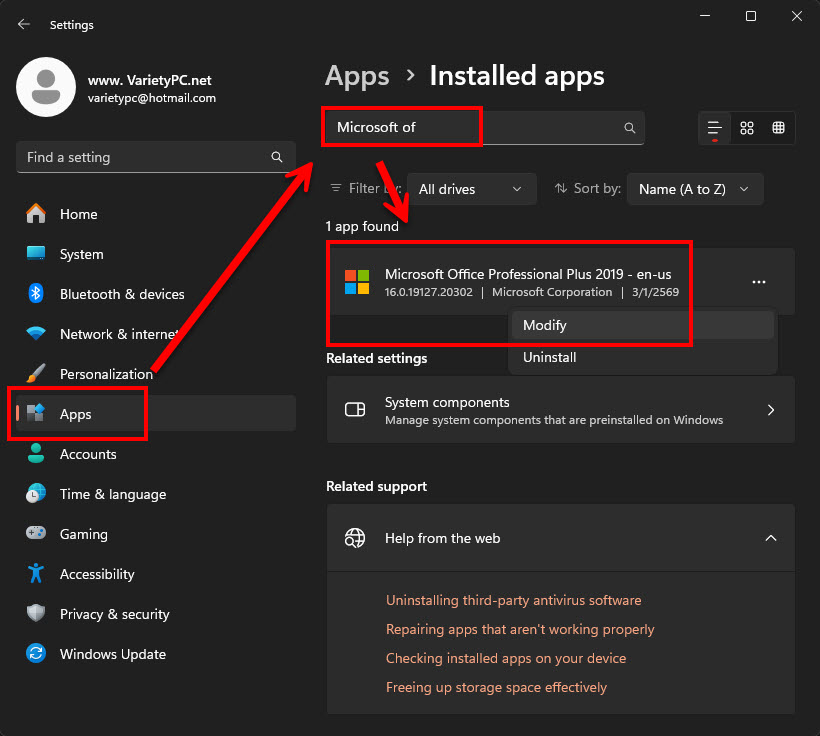
หลังการซ่อมแซมเสร็จสิ้น แนะนำให้รีสตาร์ทเครื่องคอมพิวเตอร์ก่อนใช้งาน
ขั้นตอนเพิ่มเติมหากยังแก้ปัญหาไม่ได้
- ตรวจสอบ Windows Update และติดตั้งอัปเดตล่าสุดทั้งหมด
- ใช้คำสั่ง SFC /scannow ใน Command Prompt แบบ Run as administrator เพื่อสแกนและซ่อมแซมไฟล์ระบบ
- ถอนการติดตั้ง Microsoft Office แล้วติดตั้งใหม่จากเว็บไซต์ทางการของ Microsoft
- ตรวจสอบโปรแกรมป้องกันไวรัสว่ามีการบล็อกไฟล์ Office หรือไม่
คำถามที่พบบ่อย (FAQs)
ปัญหาเปิด Word Excel ผ่านโปรแกรมอื่นไม่ได้ เกิดจากอะไรเป็นหลัก? สาเหตุหลักมาจากการเชื่อมโยงประเภทไฟล์ (File Association) เสียหาย หรือ Microsoft Office ไม่ได้ถูกตั้งเป็นโปรแกรมเริ่มต้นสำหรับนามสกุลไฟล์เอกสาร
วิธีแก้ปัญหาเปิด Word Excel ผ่านโปรแกรมอื่นไม่ได้ ใช้เวลานานไหม? วิธีตั้งค่าโปรแกรมเริ่มต้นใช้เวลาเพียง 1-2 นาที ส่วนการซ่อมแซม Office แบบ Quick Repair ใช้เวลา 5-10 นาที และ Online Repair อาจใช้เวลา 20-40 นาที ขึ้นอยู่กับความเร็วอินเทอร์เน็ต
สามารถแก้ไขปัญหานี้ได้โดยไม่ต้องมีสิทธิ์ผู้ดูแลระบบหรือไม่? การตั้งค่าโปรแกรมเริ่มต้นส่วนใหญ่สามารถทำได้โดยบัญชีผู้ใช้ทั่วไป แต่การซ่อมแซม Microsoft Office แบบ Online Repair มักต้องการสิทธิ์ผู้ดูแลระบบ
ปัญหานี้เกิดขึ้นเฉพาะ Windows 11 เท่านั้นหรือไม่? ไม่ใช่ ปัญหานี้สามารถเกิดได้ทั้งใน Windows 10 และ Windows 11 แม้รูปแบบเมนูการตั้งค่าจะแตกต่างกันเล็กน้อย
หากแก้ไขแล้วยังเปิดไม่ได้ ควรทำอย่างไร? แนะนำให้ถอนการติดตั้ง Microsoft Office แล้วติดตั้งใหม่ หรือติดต่อฝ่ายสนับสนุนของ Microsoft ผ่านแอป Get Help
สรุป ปัญหาเปิด Word Excel ผ่านโปรแกรมอื่นไม่ได้
ปัญหาเปิด Word Excel ผ่านโปรแกรมอื่นไม่ได้ เป็นปัญหาที่แก้ไขได้ไม่ยาก หากผู้ใช้ทำตามขั้นตอนการตั้งค่าโปรแกรมเริ่มต้นหรือซ่อมแซม Microsoft Office อย่างถูกต้อง การดูแลรักษาการตั้งค่าและการอัปเดตระบบเป็นประจำ จะช่วยลดโอกาสเกิดปัญหานี้ซ้ำในอนาคต และทำให้การทำงานกับเอกสาร Word และ Excel เป็นไปอย่างราบรื่น
หากคุณกำลังเผชิญปัญหานี้ ลองเริ่มจากวิธีที่ 1 ก่อน แล้วค่อยขยับไปวิธีที่ซับซ้อนขึ้นตามลำดับ หวังว่าบทความนี้จะช่วยให้คุณแก้ปัญหาได้อย่างรวดเร็ว 💻