




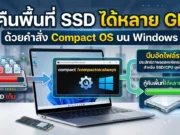








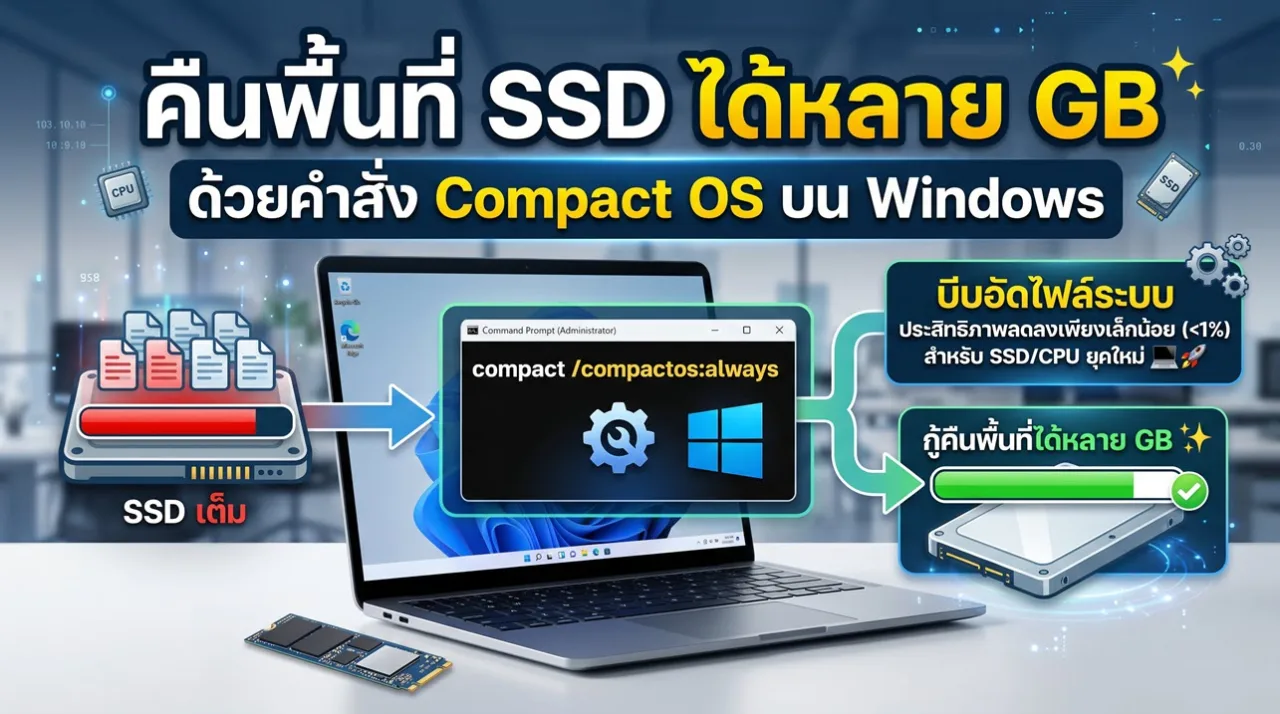
คืนพื้นที่ SSD ถือเป็นเป้าหมายสำคัญสำหรับผู้ใช้งานคอมพิวเตอร์และแล็ปท็อปในยุคปัจจุบัน โดยเฉพาะอย่างยิ่งเมื่ออุปกรณ์ของเรามีพื้นที่เก็บข้อมูลจำกัดเพียง 128GB หรือ 256GB ซึ่งเมื่อใช้งานไปสักระยะหนึ่ง ผู้ใช้มักจะพบกับปัญหาไดรฟ์ C: เต็ม ทั้งจากการอัปเดตระบบปฏิบัติการ การติดตั้งโปรแกรมขนาดใหญ่ หรือไฟล์แคชที่สะสมอยู่เป็นจำนวนมาก หลายคนอาจเลือกที่จะแก้ไขปัญหาด้วยการลบไฟล์ส่วนตัว ถอนการติดตั้งโปรแกรม หรือกระทั่งยอมเสียเงินซื้อฮาร์ดดิสก์และ SSD ลูกใหม่มาอัปเกรด แต่ในความเป็นจริงแล้ว ระบบปฏิบัติการ Windows มีฟีเจอร์ที่เรียกว่า “Compact OS” ซึ่งถูกออกแบบมาเพื่อบีบอัดไฟล์ระบบ (System Files) และช่วยกู้คืนพื้นที่ว่างกลับมาให้ผู้ใช้ได้หลายกิกะไบต์ (GB) โดยไม่จำเป็นต้องลบไฟล์สำคัญใดๆ ทิ้ง ฟีเจอร์นี้เปิดตัวมาตั้งแต่สมัย Windows 10 แต่ผู้ใช้งานทั่วไปจำนวนมากยังไม่ทราบถึงการมีอยู่ของมัน การทำความเข้าใจและเรียกใช้งานฟีเจอร์นี้จึงเป็นทางเลือกที่ยอดเยี่ยมในการบริหารจัดการทรัพยากรของเครื่องคอมพิวเตอร์ให้เกิดประสิทธิภาพสูงสุด โดยเฉพาะอย่างยิ่งกับอุปกรณ์ยุคใหม่ที่ใช้หน่วยความจำแบบ Solid State Drive (SSD) ซึ่งมีความเร็วสูงเพียงพอที่จะรองรับการบีบอัดและคลายไฟล์แบบเรียลไทม์ได้อย่างไร้รอยต่อ
การทำงานของ Compact OS เพื่อประหยัดพื้นที่ ⚙️
การ คืนพื้นที่ SSD ด้วยฟีเจอร์ Compact OS นี้ อาศัยหลักการบีบอัดไฟล์ระบบของ Windows ให้อยู่ในขนาดที่เล็กลงเมื่อถูกจัดเก็บอยู่บนไดรฟ์ และเมื่อระบบปฏิบัติการหรือซอฟต์แวร์มีความจำเป็นต้องเรียกใช้งานไฟล์เหล่านั้น หน่วยประมวลผลกลาง (CPU) จะทำหน้าที่แตกไฟล์หรือคลายการบีบอัด (Decompression) ให้แบบอัตโนมัติในเบื้องหลัง ซึ่งกระบวนการทั้งหมดเกิดขึ้นอย่างรวดเร็วมากจนผู้ใช้งานแทบไม่รู้สึกถึงความแตกต่าง
จากข้อมูลการทดสอบของ Microsoft ในอดีตพบว่า ระบบปฏิบัติการ Windows 10 สถาปัตยกรรมแบบ 64-bit สามารถลดขนาดพื้นที่ของไฟล์ระบบจากเดิมที่กินพื้นที่ประมาณ 15.06GB ให้ลดลงเหลือเพียง 11.3GB ได้ ซึ่งหมายความว่าผู้ใช้จะสามารถประหยัดพื้นที่ไปได้ราวๆ 3.7GB เลยทีเดียว นอกจากนี้ ข้อมูลจากการทดสอบโดยผู้ใช้งานจริงจากเว็บไซต์ Neowin ล่าสุดยังระบุด้วยว่า อัตราส่วนของการบีบอัดไฟล์ระบบนั้นทำได้ดีเยี่ยมถึงประมาณ 1.8:1 ในขณะที่ประสิทธิภาพในการทำงานของคอมพิวเตอร์ลดลงเพียงเล็กน้อยที่ราวๆ 1% เท่านั้น ซึ่งถือว่าเป็นตัวเลขที่น้อยมากและแทบไม่มีผลกระทบต่อการทำงานเอกสาร การท่องเว็บ หรือการเล่นเกมทั่วไปแต่อย่างใด
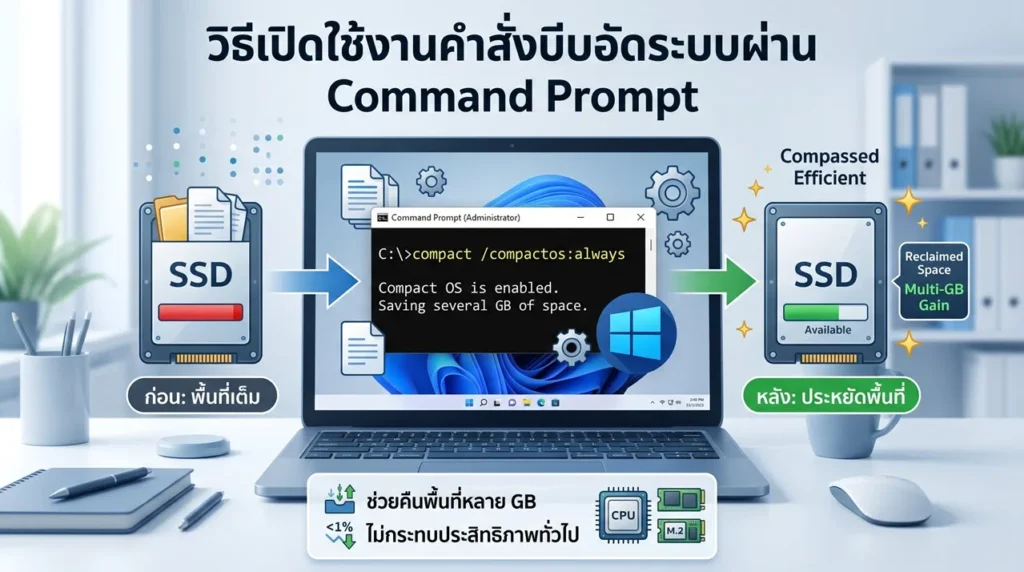
วิธีเปิดใช้งานคำสั่งบีบอัดระบบผ่าน Command Prompt 🛠️
สำหรับการ คืนพื้นที่ SSD ผ่านระบบ Compact OS นั้น ผู้ใช้ไม่จำเป็นต้องติดตั้งโปรแกรมเสริม (Third-party software) ใดๆ ทั้งสิ้น เพียงแค่ใช้เครื่องมือพื้นฐานที่มีอยู่แล้วใน Windows อย่าง Command Prompt โดยมีขั้นตอนที่สามารถทำตามได้ง่ายๆ ดังนี้
- พิมพ์คำว่า cmd หรือ Command Prompt ในช่องค้นหาของ Windows (Search Bar)
- คลิกขวาที่โปรแกรมแล้วเลือก Run as administrator เพื่อเปิดใช้งานในฐานะผู้ดูแลระบบ
- หากต้องการ ตรวจสอบสถานะ ว่าเครื่องคอมพิวเตอร์ปัจจุบันเปิดใช้งาน Compact OS อยู่หรือไม่ ให้พิมพ์คำสั่งด้านล่างแล้วกด Enter:
compact /compactos:query4. หากต้องการ เปิดใช้งาน เพื่อบีบอัดไฟล์และคืนพื้นที่ ให้พิมพ์คำสั่งด้านล่างแล้วกด Enter (ขั้นตอนนี้อาจใช้เวลาสักครู่ขึ้นอยู่กับความเร็วของเครื่อง):
compact /compactos:always5. ในทางกลับกัน หากมีพื้นที่เหลือเฟือและต้องการ ปิดการใช้งาน (คืนไฟล์กลับสู่สถานะปกติ) ให้ใช้คำสั่ง:
compact /compactos:never
ฟีเจอร์การตั้งค่าผ่าน Command Prompt นี้มีความปลอดภัยสูง เนื่องจากเป็นระบบคำสั่งเชิงโครงสร้างที่ Microsoft พัฒนาขึ้นมาโดยตรง อย่างไรก็ตาม ระยะเวลาในการประมวลผลของคำสั่งเปิดหรือปิดการใช้งาน จะสั้นหรือยาวนั้นขึ้นอยู่กับสเปกของ CPU และความเร็วในการอ่าน/เขียนของ Storage เป็นสำคัญ
คำถามที่พบบ่อย (FAQs) เกี่ยวกับการจัดการไฟล์ระบบ ❓
คืนพื้นที่ SSD ด้วยวิธีนี้จะทำให้คอมพิวเตอร์ทำงานช้าลงอย่างเห็นได้ชัดหรือไม่? ตอบ: สำหรับคอมพิวเตอร์หรือแล็ปท็อปรุ่นใหม่ที่ใช้หน่วยความจำแบบ SSD การเปิดใช้งาน Compact OS แทบจะไม่ส่งผลกระทบต่อความเร็วในการใช้งานโดยรวม (ประสิทธิภาพลดลงเพียง 1%) เนื่องจาก CPU และ SSD รุ่นใหม่มีความเร็วในการอ่านและแตกไฟล์ที่สูงมาก แต่หากเครื่องของคุณยังใช้ฮาร์ดดิสก์แบบจานหมุน (HDD) รุ่นเก่า หรือมี CPU ที่ช้ามากๆ อาจพบความหน่วงเพิ่มขึ้นเล็กน้อยในขณะบูตระบบหรือเปิดโปรแกรมหนักๆ
ใครที่ควรเปิดใช้งานฟีเจอร์ Compact OS มากที่สุด? ตอบ: ฟีเจอร์นี้ถูกออกแบบมาเพื่ออุปกรณ์ที่มีความจุ (Storage) จำกัดโดยเฉพาะ เช่น แล็ปท็อประดับเริ่มต้น แท็บเล็ตระบบ Windows หรือเครื่องคอมพิวเตอร์ที่มีความจุ SSD 64GB, 128GB ไปจนถึง 256GB ส่วนผู้ที่มีพื้นที่เหลือเฟือระดับ 512GB หรือ 1TB ขึ้นไป อาจไม่มีความจำเป็นต้องเปิดใช้งานฟีเจอร์นี้
คำสั่งนี้สามารถใช้กับ Windows 11 ได้หรือไม่? ตอบ: สามารถใช้งานได้ ฟีเจอร์ Compact OS ทำงานได้อย่างสมบูรณ์ทั้งบนระบบปฏิบัติการ Windows 10 และ Windows 11 โดยใช้ชุดคำสั่งเดียวกันผ่านหน้าต่าง Command Prompt
บทสรุป: ทางเลือกใหม่ในการจัดการพื้นที่เก็บข้อมูล 📌
สรุปการ คืนพื้นที่ SSD ด้วยฟีเจอร์ Compact OS ถือเป็นโซลูชันเชิงเทคนิคที่ทรงประสิทธิภาพและคุ้มค่าที่สุดวิธีหนึ่งสำหรับผู้ใช้ระบบปฏิบัติการ Windows ที่กำลังเผชิญกับปัญหาพื้นที่เก็บข้อมูลเหลือน้อย ด้วยขั้นตอนการทำงานผ่านคำสั่ง Command Prompt ที่เรียบง่ายและเป็นมาตรฐานจาก Microsoft ผู้ใช้สามารถกู้คืนพื้นที่ว่างระดับกิกะไบต์กลับมาใช้ประโยชน์ได้อย่างรวดเร็ว โดยปราศจากความเสี่ยงในการสูญเสียข้อมูลสำคัญ แม้ว่ากลไกการทำงานจะต้องแลกมากับการใช้ทรัพยากร CPU เพิ่มขึ้นเพียงเล็กน้อยเพื่อคลายการบีบอัดไฟล์ แต่เมื่อพิจารณาเทียบกับเทคโนโลยีฮาร์ดแวร์ในปัจจุบันที่ก้าวหน้าไปมาก ผลกระทบดังกล่าวจึงแทบไม่มีนัยสำคัญ ถือเป็นอีกหนึ่งฟีเจอร์ลับที่ตอบโจทย์ไลฟ์สไตล์การใช้งานในยุคดิจิทัลได้อย่างลงตัว
หากคุณกำลังมองหาเคล็ดลับการใช้งานสมาร์ทโฟน เทคนิคแก้ไขปัญหาคอมพิวเตอร์ หรืออยากอัปเดตข่าวสารเทคโนโลยีไอทีใหม่ ๆ ก่อนใคร เว็บไซต์ของเราได้รวบรวมเนื้อหาคุณภาพที่เข้าใจง่ายและใช้งานได้จริงไว้อย่างครบถ้วน สามารถคลิกกลับไปเลือกอ่านบทความน่าสนใจทั้งหมดได้ที่หน้าหมวดหมู่หลักของเราได้ทันที เพื่อเปิดรับทุกความรู้ไอทีที่จะช่วยให้ชีวิตดิจิทัลของคุณง่ายขึ้นกว่าที่เคย 👉 กลับสู่หมวดหมู่หลัก เทคนิคและข่าวสารไอที คลิกเลย!