





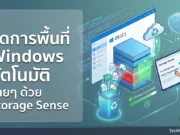



Storage Sense คือตัวช่วยสำคัญในการจัดการปัญหาพื้นที่จัดเก็บข้อมูลเต็มบนระบบปฏิบัติการ Windows ที่ช่วยให้คุณสามารถจัดการไฟล์ขยะได้อย่างเป็นระบบและอัตโนมัติ ในยุคที่ผู้ใช้งานส่วนใหญ่นิยมหันมาใช้หน่วยความจำแบบ SSD (Solid State Drive) ซึ่งแม้จะมีความเร็วสูงแต่ก็มักจะมีข้อจำกัดเรื่องความจุที่น้อยกว่าฮาร์ดดิสก์แบบเดิม ปัญหา “ไดร์ฟเต็ม” จึงกลายเป็นเรื่องที่พบเจอได้บ่อยครั้ง การปล่อยให้พื้นที่จัดเก็บข้อมูลเหลือน้อยเกินไป ไม่เพียงแต่จะทำให้เราไม่สามารถบันทึกงานใหม่ๆ ได้ แต่ยังส่งผลกระทบโดยตรงต่อความเร็วในการประมวลผลของระบบปฏิบัติการอีกด้วย ดังนั้น ฟีเจอร์นี้จึงถูกออกแบบมาเพื่อแก้ปัญหาดังกล่าวโดยเฉพาะ ช่วยให้คอมพิวเตอร์ทำงานได้อย่างราบรื่นโดยที่ผู้ใช้ไม่ต้องคอยกังวลเรื่องการทำความสะอาดไฟล์ด้วยตนเอง
เจาะลึกการทำงานของฟีเจอร์จัดการพื้นที่อัจฉริยะ ⚙️
หากย้อนกลับไปในอดีต ผู้ใช้งาน Windows คงจะคุ้นเคยกับเครื่องมืออย่าง Disk Cleanup ที่ต้องคอยกดเปิดขึ้นมาเพื่อสแกนและลบไฟล์ขยะด้วยตัวเอง แต่ในปัจจุบัน Microsoft ได้พัฒนาเครื่องมือที่ชาญฉลาดกว่านั้นเข้ามาแทนที่ ฟีเจอร์นี้ถูกฝังมาพร้อมกับ Windows 10 และ Windows 11 โดยทำหน้าที่เป็นเสมือน “พนักงานทำความสะอาดส่วนตัว” ที่คอยตรวจสอบระบบของคุณอยู่เบื้องหลัง
การทำงานของฟีเจอร์นี้ไม่ได้ลบข้อมูลแบบสุ่มสี่สุ่มห้า แต่จะมีการทำงานผ่านอัลกอริทึมที่ปลอดภัย โดยระบบจะรอจนกว่าคอมพิวเตอร์ของคุณจะมีพื้นที่ว่างเหลือน้อย หรือรอจนครบกำหนดระยะเวลาที่คุณได้ตั้งค่าไว้ จากนั้นจึงเริ่มกระบวนการเคลียร์พื้นที่ ซึ่งกระบวนการทั้งหมดนี้ใช้ทรัพยากรเครื่องน้อยมาก คุณแทบจะไม่รู้สึกเลยว่าระบบกำลังจัดการลบไฟล์อยู่เบื้องหลัง ทำให้ไม่รบกวนการทำงานหลักของคุณอย่างแน่นอน
ประโยชน์และประเภทไฟล์ที่ระบบจะจัดการให้ 🗑️
เมื่อเปิดใช้งาน ฟีเจอร์นี้จะพุ่งเป้าไปที่กลุ่มไฟล์ที่ไม่มีความจำเป็นต่อระบบอีกต่อไป ซึ่งประกอบไปด้วย:
- ไฟล์ชั่วคราว (Temporary Files): ไฟล์ที่เกิดจากการเปิดใช้งานแอปพลิเคชันต่างๆ การท่องเว็บไซต์ หรือไฟล์ที่ใช้ชั่วคราวระหว่างการอัปเดตระบบ
- ไฟล์ในถังขยะ (Recycle Bin): ไฟล์ที่คุณเคยกด Delete ทิ้งไว้ แต่ยังไม่ได้สั่ง Empty ระบบจะทำการลบทิ้งถาวรตามระยะเวลาที่กำหนด
- ไฟล์ในโฟลเดอร์ Downloads: ระบบสามารถตั้งค่าให้ลบไฟล์ที่ค้างอยู่ในโฟลเดอร์ดาวน์โหลดที่ไม่มีการเปิดใช้งานเป็นเวลานานได้ (สามารถเลือกเปิดหรือปิดส่วนนี้ได้ เพื่อป้องกันไฟล์สำคัญหาย)
- ไฟล์ข้อมูลอัปเดตเก่า (Previous Windows Installations): หลังจากอัปเดต Windows เป็นเวอร์ชันใหม่ ระบบมักจะเก็บไฟล์เก่าไว้เผื่อกรณีผู้ใช้ต้องการย้อนกลับ (Rollback) ซึ่งไฟล์เหล่านี้กินพื้นที่หลายกิกะไบต์ เครื่องมือนี้สามารถเคลียร์ทิ้งให้ได้อย่างปลอดภัย
ขั้นตอนการเปิดใช้งานและตั้งค่าการทำงานอย่างละเอียด 🛠️
เพื่อให้คอมพิวเตอร์ของคุณสามารถลบไฟล์ขยะได้อย่างถูกต้องและตรงกับพฤติกรรมการใช้งานของคุณมากที่สุด คุณสามารถเข้าไปตั้งค่าตามขั้นตอนอย่างเป็นทางการได้ดังนี้ครับ:
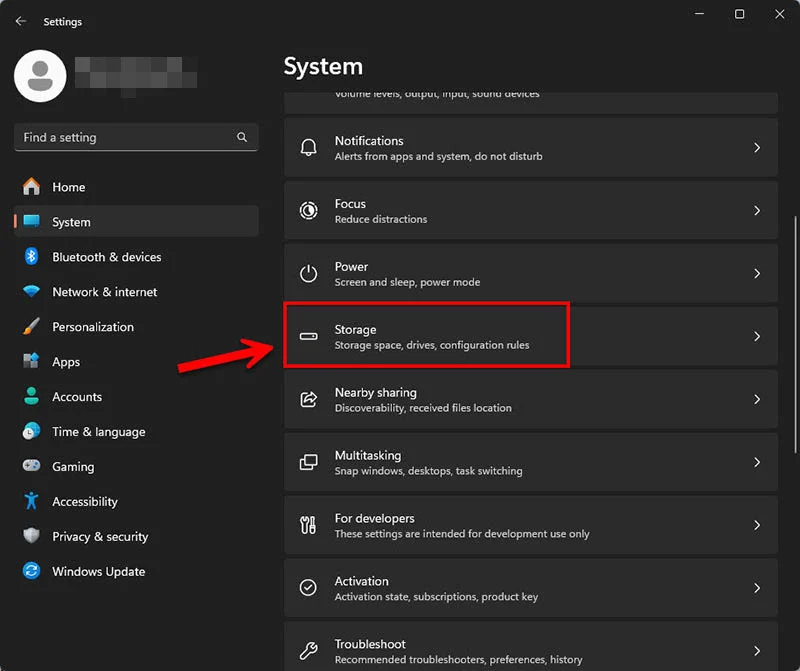
- เข้าสู่เมนู Settings: เริ่มต้นด้วยการกดปุ่ม
Windows + Iบนคีย์บอร์ด เพื่อเปิดหน้าต่าง Settings - เลือกหมวดหมู่ System: จากนั้นคลิกเข้าไปที่เมนู
Systemและเลือกหัวข้อStorageที่แถบเมนูด้านซ้าย (สำหรับ Windows 10) หรือเลือกในหน้าต่างหลัก (สำหรับ Windows 11) - เปิดสวิตช์การทำงาน: ในหัวข้อ Storage Management คุณจะพบกับเมนูที่เกี่ยวข้อง ให้ทำการเลื่อนสวิตช์เป็นโหมด “On” เพื่อเปิดใช้งานการทำงานพื้นฐาน
- ปรับแต่งการทำงาน (Configure Storage Sense): คลิกลูกศรหรือข้อความเพื่อเข้าไปตั้งค่าเชิงลึก
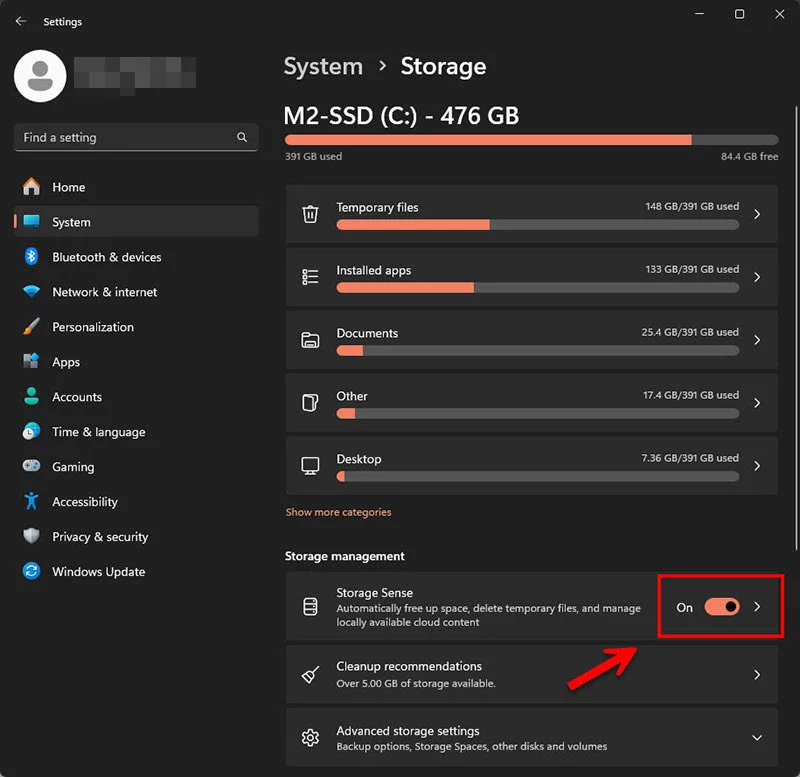
- Run Storage Sense: เลือกว่าจะให้ระบบทำงานเมื่อใด เช่น ทุกวัน (Every day), ทุกสัปดาห์ (Every week), ทุกเดือน (Every month) หรือเฉพาะเมื่อพื้นที่เหลือน้อย (During low free disk space) แนะนำให้เลือกอย่างหลังเพื่อความสมดุล
- Delete files in my recycle bin: เลือกระยะเวลาในการลบไฟล์ในถังขยะทิ้งถาวร เช่น 14 วัน หรือ 30 วัน
- Delete files in my Downloads folder: หากคุณใช้โฟลเดอร์ดาวน์โหลดเป็นที่พักไฟล์ชั่วคราว สามารถตั้งค่าให้ระบบลบไฟล์ที่ไม่ได้เปิดใช้งานนานเกิน 30 วัน หรือ 60 วันได้ (หากเก็บไฟล์สำคัญไว้ในนี้ แนะนำให้ตั้งเป็น Never)
การทำงานร่วมกับ OneDrive เพื่อประสิทธิภาพขั้นสุด ☁️
สำหรับผู้ที่ใช้งานระบบจัดเก็บข้อมูลบนคลาวด์อย่าง OneDrive ข่าวดีคือฟีเจอร์นี้สามารถทำงานร่วมกันได้อย่างไร้รอยต่อ ผ่านฟังก์ชัน Files On-Demand ระบบสามารถตรวจสอบได้ว่าไฟล์ไหนในโฟลเดอร์ OneDrive ของคุณถูกดาวน์โหลดมาเก็บไว้ในเครื่องและไม่ได้ถูกเปิดใช้งานเป็นเวลานาน ระบบจะทำการเปลี่ยนสถานะไฟล์นั้นให้กลับไปอยู่บนคลาวด์เท่านั้น (Online-only) เพื่อคืนพื้นที่เก็บข้อมูลในฮาร์ดดิสก์ให้กับคุณ โดยที่ไฟล์ไม่ได้หายไปไหน เพียงแต่คุณต้องเชื่อมต่ออินเทอร์เน็ตเมื่อต้องการเปิดใช้งานไฟล์นั้นอีกครั้ง
FAQs หรือ คำถามที่พบบ่อย 💬
Q1: การลบไฟล์อัตโนมัติจะทำให้ไฟล์งานสำคัญของฉันหายหรือไม่? A1: ไม่หายครับ ระบบถูกออกแบบมาให้ลบเฉพาะ “ไฟล์ชั่วคราว” และ “ไฟล์ในถังขยะ” เป็นหลัก ส่วนโฟลเดอร์ Downloads นั้น ผู้ใช้สามารถตั้งค่าได้เองว่าจะให้ระบบเข้ามายุ่งด้วยหรือไม่ หากกังวลเรื่องข้อมูลสำคัญ เพียงแค่ตั้งค่าการลบโฟลเดอร์ Downloads เป็น “Never” ไฟล์ของคุณก็จะปลอดภัยครับ
Q2: จำเป็นต้องลงโปรแกรมประเภท PC Cleaner หรือลบไฟล์ขยะเพิ่มเติมอีกไหม? A2: สำหรับการใช้งานทั่วไป เครื่องมือที่ติดมากับ Windows ตัวนี้ก็เพียงพอแล้วครับ การลงโปรแกรมภายนอก (Third-party) อาจทำให้เครื่องหนักขึ้น และในบางครั้งโปรแกรมเหล่านั้นอาจลบไฟล์รีจิสทรี (Registry) ที่สำคัญจนทำให้ระบบรวนได้ การใช้เครื่องมือของระบบปฏิบัติการเองจึงปลอดภัยและเสถียรกว่า
Q3: ควรตั้งความถี่ (Run) ในการเคลียร์พื้นที่บ่อยแค่ไหนถึงจะเหมาะสมที่สุด? A3: ขอแนะนำให้ตั้งค่าเป็น “During low free disk space” (เมื่อพื้นที่ดิสก์เหลือน้อย) หรือ “Every month” (ทุกเดือน) ครับ เพราะการให้ระบบทำงานทุกวันอาจไม่จำเป็นและไม่ได้ช่วยเพิ่มพื้นที่อย่างมีนัยสำคัญในระยะเวลาสั้นๆ
สรุปเนื้อหาการเคลียร์พื้นที่ Windows เพื่อประสิทธิภาพคอมพิวเตอร์ที่ยั่งยืน 📌
โดยสรุปแล้ว การใช้ Storage Sense ถือเป็นเทคนิคการบำรุงรักษาคอมพิวเตอร์ขั้นพื้นฐานที่ผู้ใช้งาน Windows ทุกคนควรเปิดใช้งานไว้ครับ เพราะเป็นฟีเจอร์ Windows ที่ช่วย เคลียร์พื้นที่ Windows แบบอัตโนมัติได้อย่างปลอดภัยและมีประสิทธิภาพ ช่วยยืดอายุการทำงานของหน่วยความจำ ลดปัญหาเครื่องหน่วงจากการที่ดิสก์เต็ม และเป็นการ ลบไฟล์ขยะ โดยไม่ต้องอาศัยซอฟต์แวร์เสริมให้เปลืองทรัพยากรเครื่อง เพียงสละเวลาตั้งค่าไม่ถึง 3 นาที คุณก็สามารถ เพิ่มพื้นที่คอม กลับคืนมา และรักษาประสิทธิภาพการทำงานของระบบปฏิบัติการให้รวดเร็วและพร้อมสำหรับการทำงานทุกรูปแบบได้อย่างยั่งยืน
ชอบบทความนี้ไหม? หากคอมพิวเตอร์ของคุณมีพื้นที่ว่างเพิ่มขึ้นและกลับมาลื่นไหลอีกครั้งจากการใช้เทคนิคที่เรานำเสนอ อย่าลืมแชร์บทความนี้ไปให้เพื่อนๆ ที่กำลังเจอปัญหา “คอมอืด พื้นที่เต็ม” ได้อ่านกันนะครับ! และอย่าลืมกดติดตามเว็บไซต์ของเรา เพื่ออัปเดตข่าวสารไอทีและทริคการใช้งานคอมพิวเตอร์เด็ดๆ ก่อนใคร!
หากคุณชื่นชอบเทคนิคการแก้ปัญหาคอมพิวเตอร์ที่ทำตามได้ง่ายแบบนี้ สามารถเข้าไปค้นหาทริคการปรับแต่งระบบและอัปเดตใหม่ๆ เพิ่มเติมได้ที่หมวดหมู่หลัก [ สอน Windows 11 ] ของเราได้เลยครับ 💻