



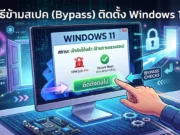






วิธีข้ามสเปค Windows 11 ถือเป็นหนึ่งในเทคนิคที่ผู้ใช้งานคอมพิวเตอร์ทั่วโลกต่างให้ความสนใจอย่างมากในปี 2026 นี้ สืบเนื่องมาจากการสิ้นสุดระยะเวลาสนับสนุนอย่างเป็นทางการ (End of Support) ของระบบปฏิบัติการ Windows 10 เมื่อช่วงปลายปี 2025 ที่ผ่านมา ส่งผลให้คอมพิวเตอร์จำนวนหลายล้านเครื่องทั่วโลกที่ไม่ผ่านเกณฑ์ความต้องการของระบบฮาร์ดแวร์ขั้นต่ำ (Minimum Hardware Requirements) ของทาง Microsoft ต้องเผชิญกับความเสี่ยงด้านความปลอดภัย เนื่องจากไม่ได้รับการอัปเดตแพตช์อีกต่อไป
อย่างไรก็ตาม ผู้ใช้งานส่วนใหญ่พบว่าคอมพิวเตอร์รุ่นเก่าที่มีอายุการใช้งาน 5-7 ปี ยังคงมีประสิทธิภาพการประมวลผลที่เพียงพอต่อการใช้งานในชีวิตประจำวัน ไม่ว่าจะเป็นการพิมพ์งาน ท่องเว็บไซต์ หรือแม้กระทั่งการประมวลผลกราฟิกเบื้องต้น ด้วยเหตุนี้ การหาทางออกเพื่อขีดข้ามข้อจำกัดทางสเปคฮาร์ดแวร์ เช่น การขาดชิป TPM (Trusted Platform Module) เวอร์ชัน 2.0, ระบบ Secure Boot หรือข้อจำกัดด้านรุ่นของหน่วยประมวลผลกลาง (CPU) จึงกลายเป็นความจำเป็นอย่างยิ่ง เพื่อให้ฮาร์ดแวร์เดิมยังคงสามารถรันระบบปฏิบัติการเวอร์ชันใหม่ล่าสุดได้ การทำ Bypass ในปัจจุบันได้รับการพัฒนาให้มีความเสถียรและปลอดภัยมากยิ่งขึ้นเมื่อเทียบกับช่วงแรกของการเปิดตัวระบบปฏิบัติการ โดยในบทความนี้ เราจะนำเสนอแนวทางที่ได้รับการยืนยันแล้วว่าสามารถใช้งานได้จริงในการอัปเดตประจำปี 2026 ซึ่งเป็นวิธีการที่เน้นความปลอดภัยต่อข้อมูลส่วนบุคคลและไม่ก่อให้เกิดความเสียหายต่อโครงสร้างฮาร์ดแวร์ของคุณ
📍 เจาะลึกรายละเอียด: ทำไมผู้ใช้ถึงยังต้อง Bypass และอัปเดตใหม่มีอะไรเปลี่ยนไป?
นับตั้งแต่ Microsoft ได้กำหนดมาตรฐานความปลอดภัยขั้นสูงสำหรับการติดตั้ง Windows 11 ผู้ใช้งานคอมพิวเตอร์ส่วนบุคคลและองค์กรขนาดเล็กหลายแห่งต้องพบกับอุปสรรคสำคัญในการอัปเกรด แม้ว่าเจตนาของ Microsoft คือการยกระดับความปลอดภัยทางไซเบอร์เพื่อป้องกันมัลแวร์ในระดับฮาร์ดแวร์ แต่ในความเป็นจริง ผู้บริโภคจำนวนมากยังไม่พร้อมที่จะลงทุนซื้อฮาร์ดแวร์ใหม่ทั้งหมด
ในปี 2026 กลไกการตรวจสอบระบบของ Microsoft มีความเข้มงวดมากขึ้นในส่วนของการอัปเดตแบบข้ามเวอร์ชันผ่านระบบ Windows Update โดยตรง แต่ในขณะเดียวกัน การติดตั้งแบบล้างเครื่องใหม่ทั้งหมด (Clean Install) ผ่านไฟล์ ISO หรือ USB Flash Drive ยังคงมีช่องโหว่ที่ทางผู้พัฒนาเครื่องมืออิสระสามารถเข้าไปปรับแต่ง Registry เพื่อข้ามขั้นตอนการตรวจสอบเหล่านั้นได้ สิ่งที่เปลี่ยนไปอย่างชัดเจนในปีนี้คือ เครื่องมือที่ใช้ในการสร้างสื่อติดตั้ง เช่น โปรแกรม Rufus ได้มีการอัปเดตเวอร์ชันใหม่ที่รวมคำสั่งการข้ามสเปคไว้ในขั้นตอนเดียว ทำให้ผู้ใช้ทั่วไปที่ไม่เชี่ยวชาญด้านโค้ดดิ้งสามารถตั้งค่าได้ง่ายขึ้นเพียงแค่ปลายนิ้วคลิก ลดความผิดพลาดจากการต้องเข้าไปแก้ไขไฟล์ระบบ (Registry Editor) ด้วยตนเองระหว่างการติดตั้ง
💬 ข้อมูลเพิ่มเติม: เครื่องมือและขั้นตอนการเตรียมตัวที่ถูกต้อง
สำหรับการติดตั้ง Windows 11 ข้ามสเปคในปี 2026 ผู้ใช้งานจำเป็นต้องเตรียมความพร้อมและทำความเข้าใจเครื่องมือหลักๆ ดังนี้:
- เตรียมไฟล์ Windows 11 ISO แท้จาก Microsoft: แนะนำให้ดาวน์โหลดไฟล์ ISO เวอร์ชันล่าสุดจากเว็บไซต์ทางการของ Microsoft เท่านั้น เพื่อหลีกเลี่ยงมัลแวร์แฝงที่อาจมากับไฟล์ที่ถูกปรับแต่งจากแหล่งที่ไม่น่าเชื่อถือ
- ใช้โปรแกรมสร้าง Bootable USB (เช่น Rufus อัปเดตล่าสุด): โปรแกรม Rufus ถือเป็นเครื่องมือยอดนิยม โดยในเวอร์ชันใหม่ เมื่อคุณเลือกไฟล์ ISO ของ Windows 11 โปรแกรมจะแสดงหน้าต่าง “Windows User Experience” ขึ้นมาโดยอัตโนมัติ ซึ่งคุณสามารถทำเครื่องหมายถูกที่ตัวเลือก “Remove requirement for 4GB+ RAM, Secure Boot and TPM 2.0” ได้ทันที
- วิธีการทางเลือกผ่าน Command Prompt (สำหรับขั้นสูง): ในกรณีที่ใช้ USB มาตรฐานและพบหน้าต่างแจ้งเตือนว่า “This PC can’t run Windows 11”
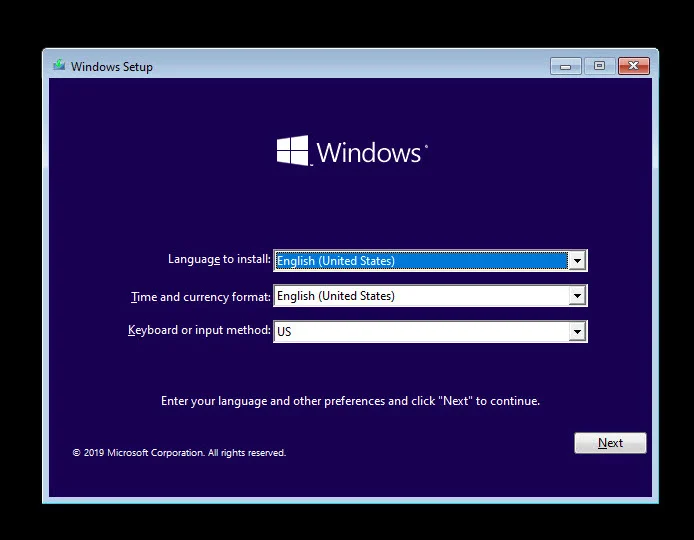
-ระหว่างติดตั้ง ผู้ใช้สามารถกดปุ่ม Shift + F10 เพื่อเปิด Command Prompt
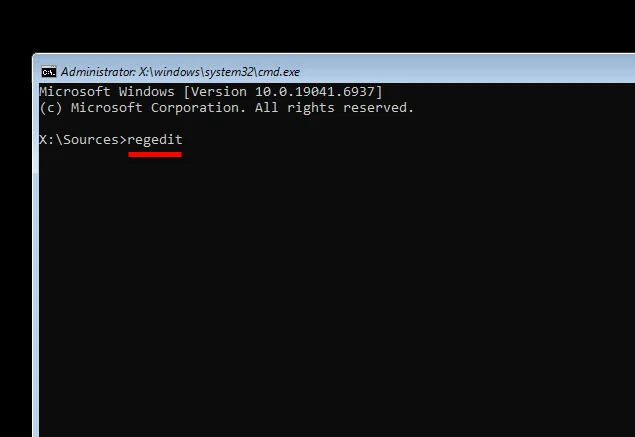
-จากนั้นพิมพ์คำสั่ง regedit
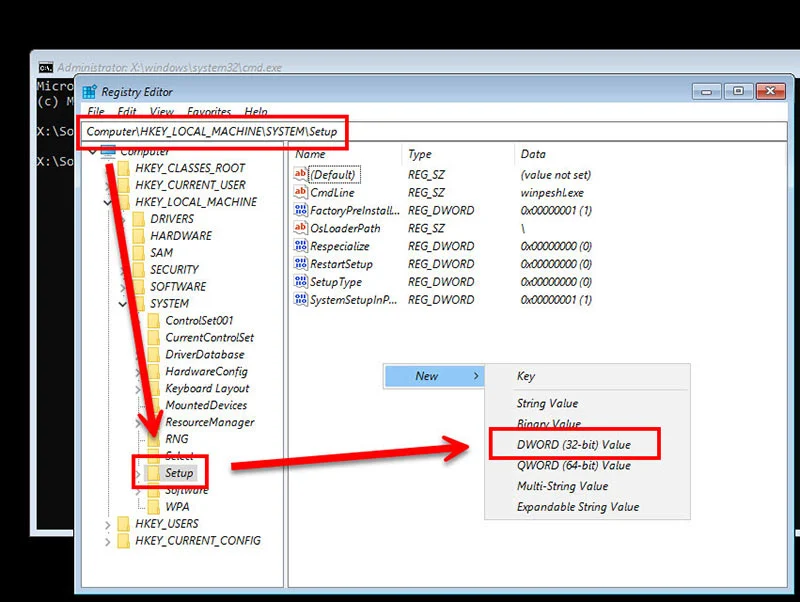
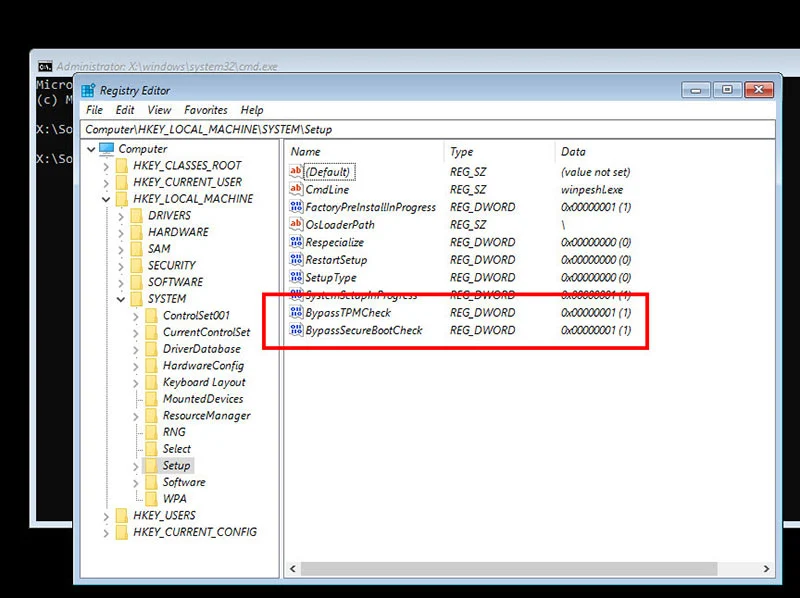
-เพื่อเข้าไปสร้างคีย์ LabConfig และเพิ่มค่า BypassTPMCheck รวมถึง BypassSecureBootCheck ให้เป็น 1 ซึ่งยังคงเป็นเทคนิคที่ใช้ได้ผลดีจนถึงปัจจุบัน
ข้อควรระวังที่สำคัญที่สุดคือ ผลกระทบหลังจากการติดตั้ง แม้ว่าระบบจะสามารถทำงานได้อย่างราบรื่น แต่ฮาร์ดแวร์ที่เก่าเกินไปอาจส่งผลให้ฟีเจอร์บางประการที่อาศัยเทคโนโลยีปัญญาประดิษฐ์ (AI) ในระบบปฏิบัติการทำงานได้ไม่เต็มประสิทธิภาพ
❓ FAQs หรือ คำถามที่พบบ่อยเกี่ยวกับการติดตั้ง Windows 11 แบบข้ามสเปค
Q: การทำ Bypass ข้ามสเปค เพื่อติดตั้ง Windows 11 ผิดกฎหมายหรือไม่? A: การดำเนินการดังกล่าวไม่ถือว่าผิดกฎหมายลิขสิทธิ์ตราบใดที่คุณมี Product Key หรือใบอนุญาตดิจิทัล (Digital License) ที่ถูกต้อง อย่างไรก็ตาม ทาง Microsoft ไม่แนะนำวิธีการนี้และขอสงวนสิทธิ์ในการปฏิเสธการสนับสนุนทางเทคนิค หากระบบของคุณเกิดปัญหาในอนาคต
Q: เครื่องที่ข้ามสเปคมา จะยังสามารถรับ Windows Update ได้ตามปกติหรือไม่? A: ในปัจจุบัน (อัปเดตปี 2026) ผู้ใช้งานส่วนใหญ่ยังคงสามารถรับอัปเดตแพตช์รักษาความปลอดภัย (Security Updates) และอัปเดตสะสม (Cumulative Updates) ได้ตามปกติ แต่ในส่วนของการอัปเดตเวอร์ชันหลัก (Feature Updates) รายปี อาจจะต้องทำการดาวน์โหลดไฟล์ ISO และติดตั้งทับด้วยตนเองอีกครั้ง
Q: ข้อมูลในคอมพิวเตอร์จะสูญหายหรือไม่หากใช้วิธีนี้? A: การข้ามสเปคส่วนใหญ่ต้องทำผ่านกระบวนการ Clean Install ซึ่งหมายถึงการล้างข้อมูลในไดรฟ์ (Drive C:) ทั้งหมด ดังนั้น ผู้ใช้จึงต้องสำรองข้อมูลสำคัญ (Backup) ไว้ในไดรฟ์สำรองหรือระบบคลาวด์ก่อนเริ่มกระบวนการเสมอ เพื่อความปลอดภัยของข้อมูล
📌 สรุปเนื้อหา วิธีข้ามสเปค Windows 11 ข้ามฮาร์ดแวร์
การใช้งาน วิธีข้ามสเปค Windows 11 ถือเป็นทางเลือกที่คุ้มค่าสำหรับผู้ที่ต้องการยืดอายุการใช้งานของคอมพิวเตอร์เครื่องเดิม ภายหลังการยุติบทบาทของระบบปฏิบัติการรุ่นก่อนหน้า โดยการ ติดตั้ง Windows 11 ปี 2026 บนฮาร์ดแวร์ที่ไม่ผ่านเกณฑ์นั้น สามารถทำได้อย่างปลอดภัยผ่านเครื่องมือมาตรฐานอย่าง Rufus หรือการปรับแต่ง Registry ในระหว่างการติดตั้ง แม้การ Bypass Windows 11 จะช่วยให้คุณได้สัมผัสกับหน้าตาผู้ใช้งานแบบใหม่และฟีเจอร์ที่ทันสมัย แต่ผู้ใช้ควรพึงระลึกไว้เสมอว่า การรันระบบปฏิบัติการบนโครงสร้างที่ไม่ได้ออกแบบมารองรับโดยตรง อาจมีข้อจำกัดด้านประสิทธิภาพบางประการ อย่างไรก็ดี สำหรับการใช้งานทั่วไป การ อัปเดต Windows 11 เครื่องเก่า ถือว่าสอบผ่านและตอบโจทย์วิถีชีวิตดิจิทัลในยุคปัจจุบันได้อย่างดีเยี่ยม
หากคุณชื่นชอบเทคนิคการแก้ปัญหาคอมพิวเตอร์ที่ทำตามได้ง่ายแบบนี้ สามารถเข้าไปค้นหาทริคการปรับแต่งระบบและอัปเดตใหม่ๆ เพิ่มเติมได้ที่หมวดหมู่หลัก [ สอน Windows 11 ] ของเราได้เลยครับ 💻