
















ปัญหา Wi-Fi ต่อติดแต่เล่นเน็ตไม่ได้ หรือการที่หน้าจอแสดงข้อความ “No Internet Connection” ถือเป็นหนึ่งในปัญหาคลาสสิกที่ผู้ใช้งานเทคโนโลยีทุกคนต้องเคยประสบพบเจอ ไม่ว่าคุณจะใช้งานอินเทอร์เน็ตผ่านคอมพิวเตอร์ สมาร์ทโฟน หรือแท็บเล็ต แม้ว่าสัญลักษณ์ Wi-Fi จะแสดงขีดสัญญาณเต็มหลอด แต่กลับไม่สามารถโหลดหน้าเว็บไซต์หรือใช้งานแอปพลิเคชันใดๆ ได้เลย ปัญหานี้มักสร้างความหงุดหงิด โดยเฉพาะในช่วงเวลาที่ต้องทำงานสำคัญ หรือช่วงเวลาแห่งการพักผ่อน วันนี้เราจึงรวบรวมวิธีแก้ไขปัญหาดังกล่าวในทุกระบบปฏิบัติการ เพื่อให้คุณสามารถจัดการปัญหานี้ได้ด้วยตนเองอย่างรวดเร็วและตรงจุด 💻
สาเหตุหลักที่ทำให้ Wi-Fi ต่อติดแต่ใช้งานอินเทอร์เน็ตไม่ได้
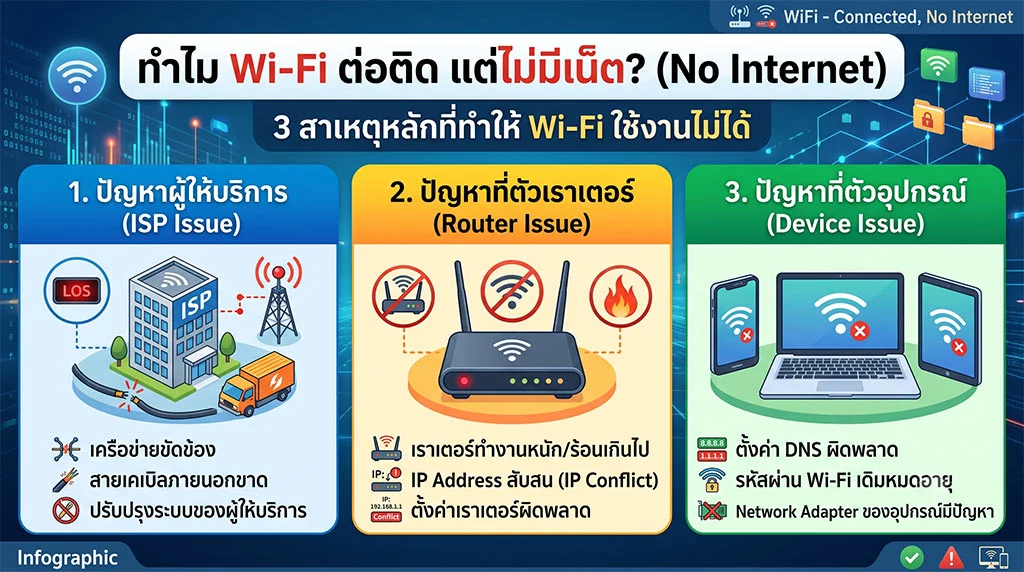
ก่อนที่เราจะไปสู่วิธีการแก้ไข เราควรทำความเข้าใจถึงสาเหตุของปัญหากันก่อน อาการเชื่อมต่อ Wi-Fi ได้แต่ไม่มีอินเทอร์เน็ต เกิดขึ้นได้จากหลายปัจจัย ซึ่งสามารถแบ่งออกเป็น 3 ส่วนหลัก ได้แก่
- ปัญหาจากผู้ให้บริการอินเทอร์เน็ต (ISP): ระบบเครือข่ายหลักของผู้ให้บริการอาจกำลังขัดข้อง ปรับปรุงระบบ หรือสายไฟเบอร์ออปติกภายนอกขาด ทำให้เราเตอร์รับสัญญาณไม่ได้
- ปัญหาจากอุปกรณ์กระจายสัญญาณ (Router/Modem): เราเตอร์ทำงานหนักเกินไป เกิดความร้อนสะสม หรือระบบแจกจ่ายไอพีแอดเดรส (IP Address) ภายในเครือข่ายเกิดความสับสน (IP Conflict)
- ปัญหาจากอุปกรณ์ปลายทาง (Device): การตั้งค่าเครือข่ายบนสมาร์ทโฟนหรือคอมพิวเตอร์ของคุณมีความผิดปกติ เช่น การตั้งค่า DNS ค้าง หรือระบบบันทึกรหัสผ่าน Wi-Fi เดิมที่หมดอายุ
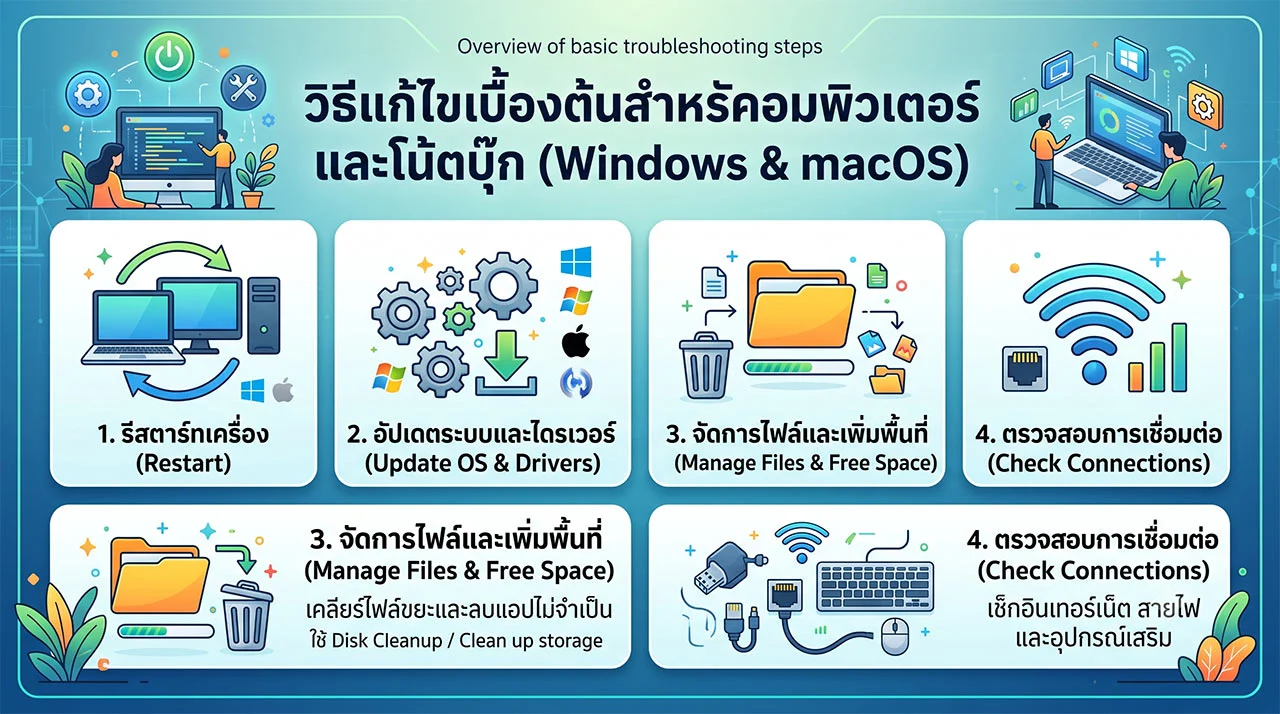
วิธีแก้ไขเบื้องต้นสำหรับคอมพิวเตอร์และโน้ตบุ๊ก (Windows และ macOS)
สำหรับผู้ที่ใช้งานคอมพิวเตอร์พีซีหรือโน้ตบุ๊ก เมื่อพบปัญหาอินเทอร์เน็ตใช้งานไม่ได้ ให้ลองปฏิบัติตามขั้นตอนเหล่านี้ตามลำดับ ⚙️
1. เริ่มต้นด้วยการรีสตาร์ทเราเตอร์ (Restart Router) นี่คือวิธีพื้นฐานที่ทรงประสิทธิภาพที่สุด ให้คุณเดินไปที่อุปกรณ์เราเตอร์ ทำการปิดสวิตช์ หรือถอดปลั๊กไฟออก จากนั้นรอประมาณ 30 วินาทีถึง 1 นาที แล้วจึงเสียบปลั๊กและเปิดใหม่อีกครั้ง การกระทำนี้เปรียบเสมือนการล้างความจำชั่วคราวของเราเตอร์ และช่วยให้ระบบรับ IP ใหม่จากผู้ให้บริการ
2. กดลบเครือข่าย (Forget Network) แล้วเชื่อมต่อใหม่ บางครั้งคอมพิวเตอร์อาจจำค่าการเชื่อมต่อที่ผิดพลาดเอาไว้
- บน Windows: ไปที่ Settings > Network & internet > Wi-Fi > Manage known networks จากนั้นเลือกชื่อ Wi-Fi ที่มีปัญหาแล้วกดปุ่ม “Forget”
- บน macOS: ไปที่ System Settings > Wi-Fi > เลื่อนลงมาที่ Advanced จากนั้นคลิกสัญลักษณ์ (…) หลังชื่อ Wi-Fi แล้วเลือก “Remove From List” หลังจากลบแล้ว ให้ค้นหาเครือข่ายแล้วกรอกรหัสผ่านเพื่อเชื่อมต่อใหม่อีกครั้ง
3. ล้างค่า DNS (Flush DNS) สำหรับระบบ Windows หากระบบ DNS มีการจดจำเส้นทางที่ผิดปกติ คุณสามารถล้างค่าได้โดยเปิดโปรแกรม Command Prompt (พิมพ์ cmd ในช่องค้นหาแล้วเลือก Run as administrator) จากนั้นพิมพ์คำสั่ง ipconfig /flushdns แล้วกด Enter เมื่อระบบขึ้นข้อความ “Successfully flushed the DNS Resolver Cache” ให้ลองใช้งานอินเทอร์เน็ตอีกครั้ง
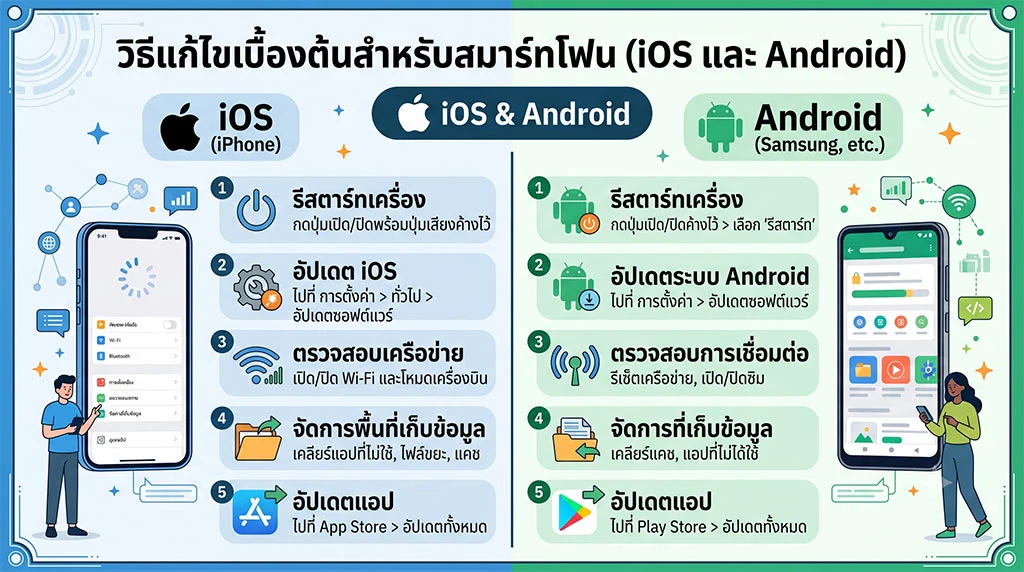
วิธีแก้ไขเบื้องต้นสำหรับสมาร์ทโฟน (iOS และ Android)
หากปัญหาเกิดขึ้นกับโทรศัพท์มือถือ หรือแท็บเล็ตของคุณ วิธีการแก้ไขจะเน้นไปที่การรีเซ็ตการรับสัญญาณของตัวเครื่อง 📱
1. เปิด-ปิด โหมดเครื่องบิน (Airplane Mode) การเปิดโหมดเครื่องบินทิ้งไว้ประมาณ 10-15 วินาที แล้วปิดโหมดเครื่องบิน จะเป็นการบังคับให้สมาร์ทโฟนของคุณตัดการเชื่อมต่อเครือข่ายทั้งหมด แล้วทำการค้นหาสัญญาณและเชื่อมต่อระบบเสาอากาศรวมถึง Wi-Fi ใหม่อีกครั้ง ซึ่งมักจะแก้ไขอาการเน็ตค้างได้ผลดีเยี่ยม
2. ลบเครือข่าย Wi-Fi แล้วตั้งค่าใหม่ (Forget This Network)
- บนระบบ iOS (iPhone/iPad): ไปที่ Settings > Wi-Fi > แตะไอคอนตัว “i” สีฟ้าหลังชื่อ Wi-Fi ที่มีปัญหา > เลือก “Forget This Network”
- บนระบบ Android: ไปที่ Settings > Connections > Wi-Fi > แตะไอคอนฟันเฟืองหลังชื่อ Wi-Fi > เลือก “Forget” หรือ “ลบเครือข่าย” หลังจากนั้นให้เชื่อมต่อพร้อมกรอกรหัสผ่านใหม่
3. รีเซ็ตการตั้งค่าเครือข่าย (Reset Network Settings) หากทำตามวิธีข้างต้นแล้วยังไม่ได้ผล การคืนค่าเครือข่ายทั้งหมดคือทางออกสุดท้าย
- iOS: ไปที่ Settings > General > Transfer or Reset iPhone > Reset > เลือก “Reset Network Settings”
- Android: ไปที่ Settings > General management (หรือ System) > Reset > เลือก “Reset network settings” ข้อควรระวัง: วิธีนี้จะทำให้เครื่องลบรหัสผ่าน Wi-Fi และอุปกรณ์บลูทูธที่เคยเชื่อมต่อไว้ออกทั้งหมด คุณต้องทำการเชื่อมต่ออุปกรณ์เหล่านั้นใหม่ในภายหลัง
คำถามที่พบบ่อย (FAQs) เกี่ยวกับปัญหา Wi-Fi
Q: ทำไมมือถือต่อ Wi-Fi ได้ใช้งานได้ปกติ แต่คอมพิวเตอร์กลับต่อ Wi-Fi เดียวกันแล้วขึ้น No Internet? A: ปัญหานี้มักเกิดจากการตั้งค่า Network Adapter หรือ DNS บนคอมพิวเตอร์เครื่องนั้นมีปัญหา แนะนำให้ใช้วิธี Forget Network บนคอมพิวเตอร์ หรือล้างค่า DNS (Flush DNS) เพื่อแก้ปัญหาเฉพาะจุด
Q: รีสตาร์ทเราเตอร์แล้ว ลบ Wi-Fi ในเครื่องแล้ว แต่ก็ยังใช้งานไม่ได้ ต้องทำอย่างไรต่อ? A: หากอุปกรณ์ทุกชิ้นในบ้าน (ทั้งมือถือและคอมพิวเตอร์) ใช้งานไม่ได้เหมือนกันทั้งหมด สันนิษฐานได้ว่าปัญหามาจากฝั่งผู้ให้บริการ (ISP) แนะนำให้สังเกตไฟสถานะ LOS หรือ PON บนเราเตอร์ หากมีไฟสีแดงกะพริบ ควรโทรติดต่อ Call Center ของเครือข่ายที่คุณใช้งานเพื่อแจ้งซ่อมประสานงาน
Q: การเปลี่ยนไปใช้ Public DNS เช่น 8.8.8.8 ของ Google ช่วยแก้ปัญหา Wi-Fi ต่อติดแต่เล่นไม่ได้ หรือไม่? A: มีส่วนช่วยได้มากครับ หากปัญหาเกิดจากเซิร์ฟเวอร์ DNS ของผู้ให้บริการอินเทอร์เน็ตล่ม การเปลี่ยนไปใช้ DNS ของ Google (8.8.8.8 และ 8.8.4.4) หรือ Cloudflare (1.1.1.1) จะช่วยให้เครื่องของคุณสามารถแปลงชื่อเว็บไซต์และกลับมาใช้งานอินเทอร์เน็ตได้ตามปกติ
บทสรุปปัญหา Wi-Fi ต่อติดแต่เล่นเน็ตไม่ได้
สรุปแล้ว อาการ Wi-Fi ต่อติดแต่เล่นเน็ตไม่ได้ ไม่ใช่ปัญหาที่น่ากังวลจนเกินไป เพราะส่วนใหญ่มักเกิดจากความขัดข้องชั่วคราวของระบบเครือข่ายภายในบ้าน หรือแคช (Cache) ในอุปกรณ์ของคุณที่เกิดความสับสน การแก้ไขปัญหาเบื้องต้นด้วยการรีสตาร์ทอุปกรณ์เราเตอร์ การใช้คำสั่ง Forget Network แล้วเชื่อมต่อใหม่ รวมถึงการเปิด-ปิด โหมดเครื่องบิน ถือเป็นทริคไอทีพื้นฐานที่สามารถแก้ปัญหานี้ได้ผลในกว่า 80% ของกรณีทั้งหมด
หากคุณทำตามวิธีแก้เน็ตมือถือและคอมพิวเตอร์ทั้งหมดที่เราแนะนำแล้ว ปัญหายังคงอยู่ การยกหูโทรศัพท์ปรึกษาผู้ให้บริการอินเทอร์เน็ตคือขั้นตอนต่อไปที่เหมาะสมที่สุด เพื่อให้ช่างเทคนิคตรวจสอบสัญญาณจากภายนอกครับ 🛠️
Call to Action: หากคุณลองทำตามบทความนี้แล้วแก้ปัญหาได้สำเร็จ อย่าลืมแชร์บทความนี้เพื่อเป็นประโยชน์ให้กับเพื่อนๆ ของคุณที่อาจกำลังหัวเสียกับปัญหา Wi-Fi อยู่เช่นกัน! และหากมีข้อสงสัย หรือทริคเด็ดๆ ในการแก้ปัญหาเน็ตหลุดที่อยากแบ่งปัน สามารถคอมเมนต์พูดคุยกันได้ที่ด้านล่างนี้เลยครับ พร้อมกดติดตามเว็บไซต์ของเราเพื่อไม่พลาดข่าวสารและทริคไอทีดีๆ แบบนี้ในครั้งหน้า! 💬✨