












การทำให้ Windows 11 ทำงานเต็มประสิทธิภาพ (Ultimate Performance) เป็นเป้าหมายที่ผู้ใช้จำนวนมากต้องการ โดยเฉพาะกลุ่มเกมเมอร์ ผู้ใช้งานด้านตัดต่อวิดีโอ งานกราฟิก หรือผู้ที่ต้องการความลื่นไหลเหนือระดับ การปรับแต่งเพื่อรีดพลังของระบบไม่ใช่เรื่องยาก หากเข้าใจขั้นตอนและองค์ประกอบสำคัญของระบบปฏิบัติการ ในบทความนี้เราจะพาคุณอัปเกรดพลังงานของเครื่องให้ทำงานรวดเร็วขึ้นอย่างเห็นผล พร้อมเคล็ดลับเชิงเทคนิคและแนวทางเพิ่มประสิทธิภาพที่เหมาะกับผู้ใช้งานทุกระดับ
ทำไมโหมด Ultimate Performance ถึงสำคัญ?
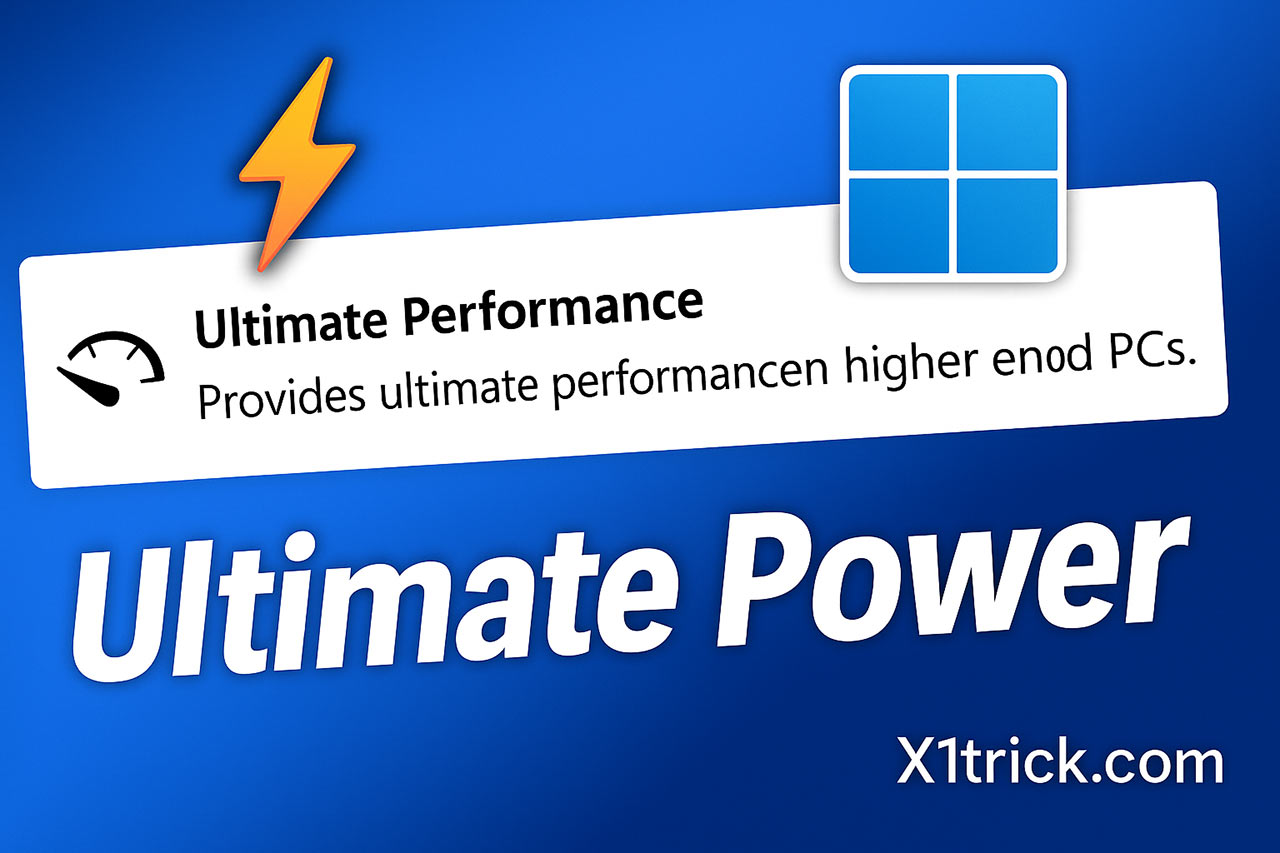
โหมด Ultimate Performance คือโหมดพลังงานสำหรับผู้ใช้ที่ต้องการ ลดความหน่วง (latency) และเพิ่มความสามารถในการตอบสนองของระบบ โดยโหมดนี้ออกแบบมาเพื่อ:
- ลดกระบวนการประหยัดพลังงานที่ไม่จำเป็น
- เพิ่มความลื่นไหลของ Windows ในงานหนัก
- เพิ่มเสถียรภาพเมื่อใช้งานซอฟต์แวร์ขนาดใหญ่
- ทำให้ฮาร์ดแวร์ทำงานได้เต็มประสิทธิภาพมากขึ้น
แม้ว่าโหมดนี้มักใช้ในเวิร์กสเตชันหรือพีซีระดับสูง แต่ผู้ใช้ทั่วไปก็สามารถเปิดใช้งานได้เช่นกัน—และให้ผลลัพธ์ที่ดีอย่างไม่น่าเชื่อ
วิธีเปิดใช้ Ultimate Performance บน Windows 11
ขั้นตอนที่ 1: เปิดใช้งานโหมด Ultimate Performance ผ่าน PowerShell
ถึงแม้ Windows 11 ไม่แสดงโหมดนี้ในหน้าตั้งค่าโดยตรง แต่เราสามารถเปิดใช้ด้วยคำสั่งง่าย ๆ
คำสั่งเปิดโหมด Ultimate Performance
เปิด PowerShell (Run as Administrator) แล้วพิมพ์คำสั่งต่อไปนี้:
powercfg -duplicatescheme e9a42b02-d5df-448d-aa00-03f14749eb61
เมื่อกด Enter จะเป็นการเพิ่มแผนพลังงานเข้าไปในระบบทันที
ขั้นตอนที่ 2: เลือกโหมดพลังงานจาก Settings
หลังจากเพิ่มโหมดแล้ว ให้ไปที่:
- Settings
- System > Power & Battery
- เลือก Power mode → Ultimate Performance
หากยังไม่ปรากฏ ให้รีสตาร์ตเครื่องหนึ่งครั้งเพื่อให้ Windows โหลดการตั้งค่าใหม่
เคล็ดลับเสริมการเพิ่มความเร็ว Windows 11 ควบคู่กับ Ultimate Performance
แม้โหมดนี้จะช่วยให้ระบบเร็วขึ้นแล้ว แต่ยังมีการตั้งค่าเพิ่มเติมที่ช่วยให้ประสิทธิภาพเพิ่มขึ้นแบบ synergized ตามหลัก SEO และเทคนิค IT ที่แนะนำ
ปิดแอนิเมชันเพื่อให้การตอบสนองไวขึ้น
Windows 11 มีแอนิเมชันที่ดูสวยงามแต่กินทรัพยากรเล็กน้อย หากต้องการความเร็วสูงสุด สามารถปิดได้
วิธีปิดแอนิเมชัน
ไปที่:
- Settings
- Accessibility
- Visual Effects
- ปิด Animation effects
ผลลัพธ์: หน้าต่างเปิดไวขึ้น สลับงานได้เร็วยิ่งกว่าเดิม
เพิ่มความเร็วด้วยการ Optimize Startup Apps
แอปที่เปิดอัตโนมัติเมื่อบูตเครื่องส่งผลให้เครื่องช้าลงอย่างเห็นได้ชัด
วิธีปิด Startup Apps ที่ไม่จำเป็น
- เปิด Task Manager
- ไปที่แท็บ Startup apps
- ปิดโปรแกรมที่ไม่จำเป็น เช่น Discord, Teams, หรือแอปที่ไม่ได้ใช้งานตลอดเวลา
ตัวอย่างแอปที่แนะนำให้ปิด
- ระบบ Sync ต่าง ๆ
- โปรแกรมทำงานเบื้องหลังที่ไม่จำเป็น
- Launcher ของเกมที่ไม่ได้เปิดบ่อย
ปรับแต่งการตั้งค่า Storage ให้ระบบอ่าน–เขียนไวขึ้น
เปิดฟังก์ชัน Storage Sense
Storage Sense ช่วยจัดการไฟล์ขยะ ชั่วคราว และระบบต่าง ๆ เพื่อให้ Windows ทำงานได้รวดเร็วขึ้น
ข้อดีของ Storage Sense
- ลบ Temporary files อัตโนมัติ
- ลดพื้นที่เก็บข้อมูลที่ไม่จำเป็น
- ทำให้ SSD ทำงานเร็วขึ้นและยืดอายุการใช้งาน
ใช้ฟีเจอร์ Disk Cleanup แบบลึก (Deep Cleanup)
วิธีทำ Deep Cleanup
- กดปุ่ม Windows พิมพ์คำว่า “Disk Cleanup”
- เลือก Clean up system files
- ติ๊กไฟล์ที่ไม่ต้องการ เช่น
- Windows Update cache
- Temporary system files
- DirectX shader cache
ปรับแต่ง GPU เพื่อเพิ่มเฟรมเรตและความเสถียร
ตั้งค่ากราฟิกเป็น High Performance
การเพิ่มประสิทธิภาพกราฟิกเป็นสิ่งสำคัญสำหรับคนที่เล่นเกมหรือใช้โปรแกรม 3D
วิธีปรับ
- Settings
- System → Display
- Graphics
- เลือกแอป → Options → High Performance
ประโยชน์
- เฟรมเรตสูงขึ้น
- ความเสถียรดีขึ้น
- ใช้พลังจาก GPU ได้เต็มที่
อัปเดตไดรเวอร์เพื่อประสิทธิภาพสูงสุด
ไดรเวอร์ที่ล้าสมัยอาจทำให้เครื่องช้าลงหรือเกิดอาการค้าง
ช่องทางอัปเดตไดรเวอร์หลัก
- Windows Update
- เว็บไซต์ผู้ผลิต GPU เช่น NVIDIA, AMD หรือ Intel
- โปรแกรมไดรเวอร์จากผู้ผลิตโน้ตบุ๊ก
ใช้ฟีเจอร์ Virtualization-Based Security อย่างถูกต้อง
บางครั้ง VBS ทำให้เครื่องช้าลงเล็กน้อย หากไม่ได้ใช้ฟีเจอร์ด้านความปลอดภัยขั้นสูง อาจพิจารณาปิดเพื่อเพิ่มประสิทธิภาพ
วิธีตรวจสอบ
- เปิด Windows Security
- เลือก Device Security
- ดูสถานะของ Core Isolation
หมายเหตุ: ฟีเจอร์นี้เกี่ยวกับความปลอดภัย ควรใช้ตามความเหมาะสม
ปรับแต่ง Registry แบบปลอดภัยเพื่อเพิ่มความเร็วเล็กน้อย
ตั้งค่าเพิ่มความเร็วเมนูและการตอบสนอง
ไปที่ Registry Editor:
HKEY_CURRENT_USER\Control Panel\Desktop
ตั้งค่า:
- MenuShowDelay = 0 (ทำให้เมนูเปิดเร็วขึ้น)
คำเตือน: ควรสำรอง Registry ก่อนแก้ไขทุกครั้ง
เทคนิคเสริมที่ช่วยให้ Windows 11 ทำงานได้เต็มกำลัง
Bullet Points เทคนิคเสริม
- ปิดแอปที่ทำงานเบื้องหลังมากเกินไป
- ล้างแคชของ Microsoft Store
- ปิด OneDrive Sync หากไม่ใช้งาน
- จัดการแอปที่ใช้ RAM เยอะ
- ใช้ SSD แบบ NVMe เพื่อความเร็วสูงสุด
คำถามที่พบบ่อยเกี่ยวกับการเพิ่มพลัง Ultimate Performance
โหมด Ultimate Performance ใช้ไฟเยอะไหม?
ใช่ แต่เหมาะกับผู้ใช้ที่ต้องการประสิทธิภาพสูงสุด เช่น เล่นเกมหรือทำงานหนักๆ
ใช้กับโน้ตบุ๊กได้ไหม?
ได้ แต่แบตอาจหมดเร็วขึ้น แนะนำใช้เมื่อเสียบสายชาร์จ
จำเป็นต้องเปิดโหมดนี้ตลอดเวลาหรือไม่?
ไม่จำเป็น คุณสามารถสลับไปโหมด Balanced เมื่อไม่ต้องการความเร็วเต็มพิกัด
สรุป — Ultimate Performance ช่วยเพิ่มพลัง Windows 11 ได้จริง
โหมด Ultimate Performance ทำให้เครื่องของคุณตอบสนองไวขึ้น ลื่นขึ้น และเหมาะสำหรับทั้งงานหนักและการเล่นเกม หากคุณต้องการรีดพลังของ Windows 11 อย่างเต็มที่ การเปิดโหมดนี้ควบคู่กับเทคนิคปรับแต่งอื่น ๆ ที่กล่าวไป จะช่วยให้ระบบของคุณทำงานได้ดีขึ้นอย่างชัดเจน