













วิธีแก้ปัญหา Windows 11 บูตช้า เป็นสิ่งแรกที่คุณควรศึกษาและนำไปปรับใช้ หากคุณกำลังเผชิญกับอาการเปิดเครื่องรอนานจนส่งผลกระทบต่อการทำงานในชีวิตประจำวัน ปัจจุบันระบบปฏิบัติการ Windows 11 ได้รับการพัฒนามาให้มีความทันสมัยและสวยงามมากยิ่งขึ้น แต่ในขณะเดียวกัน ผู้ใช้งานหลายท่านกลับพบปัญหาคอมพิวเตอร์อืดหรือใช้เวลาในการบูตเข้าสู่หน้าจอหลัก (Desktop) นานกว่าปกติ ซึ่งปัญหานี้อาจเกิดได้จากหลายปัจจัย ทั้งจากซอฟต์แวร์ที่ทำงานซ้อนทับกัน ไฟล์ขยะที่สะสมในระบบ หรือแม้กระทั่งการตั้งค่าที่ยังไม่เหมาะสม วันนี้เราจะพาทุกท่านไปเจาะลึกถึงสาเหตุและขั้นตอนการแก้ไขปัญหาอย่างเป็นทางการ เพื่อคืนประสิทธิภาพและความรวดเร็วให้กับคอมพิวเตอร์ของคุณอีกครั้ง 💻✨
⚙️ สาเหตุที่ทำให้ระบบปฏิบัติการ Windows 11 เปิดเครื่องช้า และขั้นตอนการแก้ไขเชิงลึก
ปัญหาคอมพิวเตอร์ใช้เวลาบูตนานนั้น มักมีต้นเหตุมาจากกระบวนการทำงานเบื้องหลัง (Background Processes) ที่พยายามแย่งกันประมวลผลทันทีที่เรากดปุ่มเปิดเครื่อง เพื่อให้การแก้ไขเป็นไปอย่างตรงจุด เราสามารถทำตามขั้นตอนการปรับตั้งค่าระบบได้ดังต่อไปนี้
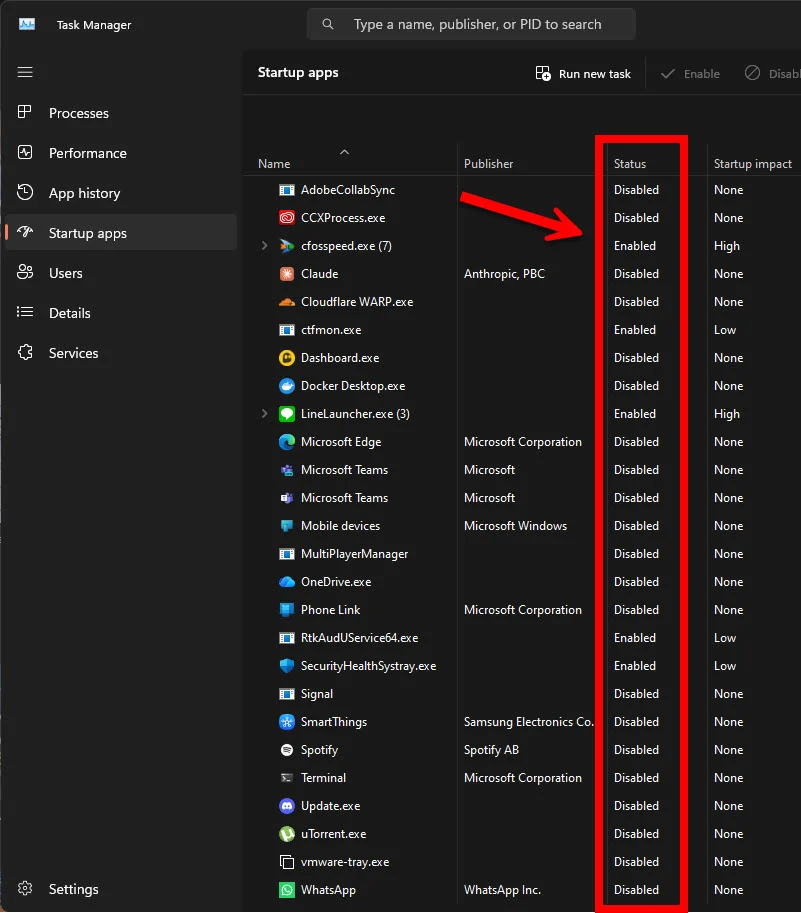
1. การปิดโปรแกรมที่ทำงานอัตโนมัติเมื่อเปิดเครื่อง (Disable Startup Apps) เมื่อเราติดตั้งโปรแกรมต่างๆ ซอฟต์แวร์บางตัวจะตั้งค่าตัวเองให้เปิดทำงานอัตโนมัติทันทีที่ระบบปฏิบัติการเริ่มทำงาน (Startup) ซึ่งหากมีจำนวนมากเกินไป จะทำให้เครื่องประมวลผลไม่ทัน
- คลิกขวาที่สัญลักษณ์ Start Menu (โลโก้ Windows) บนหน้าจอ แล้วเลือก Task Manager
- ในหน้าต่าง Task Manager ให้คลิกที่แถบเมนู Startup apps (ไอคอนรูปมาตรวัดความเร็ว)
- ระบบจะแสดงรายการโปรแกรมทั้งหมด ให้สังเกตที่คอลัมน์ “Status” หากโปรแกรมไหนที่ไม่จำเป็นต้องใช้งานทันที ให้คลิกขวาแล้วเลือก Disable
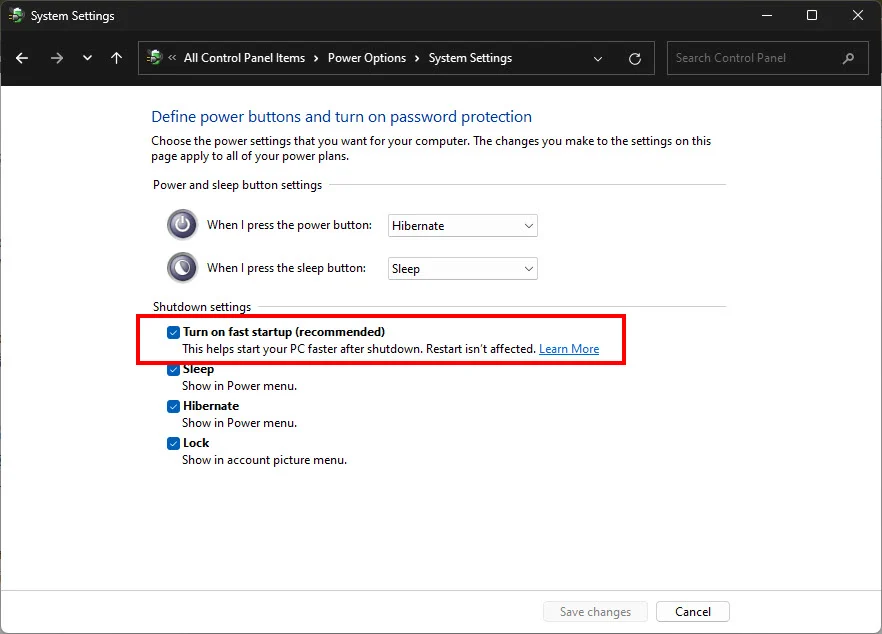
2. เปิดใช้งานคุณสมบัติ Fast Startup Fast Startup เป็นฟีเจอร์ที่ผสานการทำงานระหว่างโหมด Sleep และโหมด Shut Down เข้าด้วยกัน ช่วยให้คอมพิวเตอร์จดจำสถานะระบบไว้ ทำให้เปิดเครื่องครั้งต่อไปได้รวดเร็วยิ่งขึ้น
- กดปุ่มค้นหา (Search) พิมพ์คำว่า Control Panel แล้วกดเปิด
- เปลี่ยนมุมมอง (View by) ให้เป็น Large icons แล้วคลิกเข้าสู่ Power Options
- ที่แถบด้านซ้าย ให้คลิก Choose what the power buttons do
- คลิกที่ข้อความ Change settings that are currently unavailable (ต้องใช้สิทธิ์ Administrator)
- ทำเครื่องหมายถูกที่กล่อง Turn on fast startup (recommended) จากนั้นกด Save changes
3. การปิด Visual Effects หรือเอฟเฟกต์ภาพเคลื่อนไหว ถึงแม้ Windows 11 จะมีหน้าตาที่สวยงาม แต่ความสวยงามเหล่านั้นก็ต้องแลกมาด้วยทรัพยากรเครื่องที่ถูกดึงไปใช้ หากเครื่องของคุณสเปกไม่สูงมาก การลดเอฟเฟกต์ภาพจะช่วยแก้คอมช้าได้เป็นอย่างดี
- กดปุ่ม Windows + R เพื่อเปิดหน้าต่าง Run พิมพ์
sysdm.cplแล้วกด Enter - ไปที่แถบ Advanced ในหัวข้อ Performance ให้คลิก Settings…
- ในหน้าต่าง Visual Effects ให้เลือก Adjust for best performance (หรือเลือก Custom แล้วปิดเอฟเฟกต์ที่ไม่จำเป็น) จากนั้นกด Apply และ OK
🔍 รายละเอียดเพิ่มเติม: ปัจจัยด้านฮาร์ดแวร์และการอัปเดตระบบ
นอกจากการตั้งค่าซอฟต์แวร์แล้ว สิ่งที่ผู้เชี่ยวชาญด้านไอทีมักจะเน้นย้ำเสมอคือเรื่องของตัวเครื่องและฮาร์ดแวร์ หากคุณทดลองปรับตั้งค่าระบบปฏิบัติการทั้งหมดแล้วแต่อาการยังไม่ดีขึ้น อาจต้องพิจารณาปัจจัยร่วมดังต่อไปนี้:
- อัปเดต Windows ให้เป็นเวอร์ชันล่าสุดเสมอ: Microsoft มักจะปล่อยแพตช์ (Patch) เพื่อแก้ไขบั๊กและปรับปรุงประสิทธิภาพของระบบ การเข้าไปที่
Settings > Windows Updateแล้วกด Check for updates อย่างสม่ำเสมอ จะช่วยอุดช่องโหว่และแก้ปัญหาความล่าช้าได้ - ตรวจสอบประเภทของพื้นที่จัดเก็บข้อมูล (Storage): หากคอมพิวเตอร์ของคุณยังใช้ฮาร์ดดิสก์แบบเก่า (HDD) การบูต Windows 11 จะใช้เวลานานมากโดยธรรมชาติ แนะนำให้อัปเกรดไปใช้หน่วยความจำแบบ SSD (Solid State Drive) โดยเฉพาะแบบ M.2 NVMe ซึ่งมีความเร็วในการอ่านเขียนข้อมูลสูงกว่า HDD หลายสิบเท่า จะช่วยให้เห็นผลลัพธ์ได้อย่างชัดเจนที่สุด
- อัปเดตไดรเวอร์การ์ดจอและระบบ (Drivers): ไดรเวอร์ที่ล้าสมัยหรือไม่สมบูรณ์ อาจทำให้เกิดการหน่วงเวลาขณะโหลดหน้าจอเข้าสู่ระบบปฏิบัติการได้
💬 คำถามที่พบบ่อย (FAQs) เกี่ยวกับการเพิ่มความเร็วในการบูต Windows 11
Q: การเปิดใช้งาน Fast Startup มีข้อเสียหรือไม่? A: โดยปกติแล้วฟีเจอร์นี้มีประโยชน์อย่างมาก แต่ในบางกรณี หากมีการอัปเดตระบบใหญ่ๆ หรือต้องการรีเซ็ตการตั้งค่าระดับไบออส (BIOS/UEFI) ระบบ Fast Startup อาจทำให้เครื่องบูตข้ามขั้นตอนเหล่านั้นไปได้ นอกจากนี้ในผู้ใช้บางรายที่ระบบฮาร์ดแวร์ไม่รองรับสมบูรณ์ อาจทำให้เกิดปัญหาจอฟ้าระหว่างเปิดเครื่องได้เช่นกัน หากเปิดแล้วพบปัญหา แนะนำให้กลับมาปิดการใช้งาน
Q: การเพิ่มความจุ RAM จะช่วยให้เปิดเครื่องเร็วขึ้นโดยตรงหรือไม่? A: การเพิ่ม RAM จะช่วยให้คอมพิวเตอร์สามารถเปิดโปรแกรมหลายๆ ตัวพร้อมกันได้ลื่นไหลขึ้น แต่ไม่ได้ส่งผลต่อความเร็วในการ “บูตเครื่อง” โดยตรงมากนัก ปัจจัยหลักที่กำหนดความเร็วในการบูตคือความเร็วของฮาร์ดดิสก์ (SSD) และความเร็วของหน่วยประมวลผล (CPU) มากกว่า
Q: ฟีเจอร์ Storage Sense คืออะไร และช่วยแก้คอมอืดได้ไหม? A: Storage Sense เป็นระบบจัดการไฟล์ขยะอัตโนมัติของ Windows 11 การเปิดใช้งานจะช่วยให้ระบบทำการลบไฟล์ชั่วคราว (Temporary Files) ที่ไม่จำเป็นออกไป ซึ่งการมีพื้นที่จัดเก็บข้อมูลเหลือเพียงพอ จะช่วยให้ระบบปฏิบัติการทำงานได้อย่างเต็มประสิทธิภาพและลดอาการหน่วงได้ในทางอ้อม
📝 บทสรุป: การจัดการและวิธีแก้ปัญหา Windows 11 บูตช้า เพื่อประสิทธิภาพสูงสุด
ท้ายที่สุดนี้ การค้นหา วิธีแก้ปัญหา Windows 11 บูตช้า ไม่ใช่เรื่องที่ซับซ้อนเกินกว่าที่ผู้ใช้งานทั่วไปจะทำความเข้าใจได้ อาการ Windows 11 เปิดช้า หรือ คอมพิวเตอร์อืด ล้วนมีสาเหตุหลักมาจากการบริหารจัดการทรัพยากรที่ไม่สมดุล ไม่ว่าจะเป็นการมีโปรแกรมเริ่มต้นระบบมากเกินไป การตั้งค่าระบบจัดการพลังงานที่ไม่เหมาะสม หรือกระทั่งข้อจำกัดทางเทคโนโลยีของฮาร์ดแวร์ เพียงแค่คุณปฏิบัติตามคำแนะนำในการ ตั้งค่า Windows 11 อย่างถูกต้อง ทั้งการปิด Startup Apps, การจัดการเอฟเฟกต์ภาพ และการบำรุงรักษาระบบอย่างสม่ำเสมอ คอมพิวเตอร์ของคุณก็จะกลับมาทำงานได้อย่างฉับไว พร้อมสำหรับการทำงานและความบันเทิงอย่างเต็มรูปแบบ
📢หากคุณชื่นชอบเทคนิคการแก้ปัญหาคอมพิวเตอร์ที่ทำตามได้ง่ายแบบนี้ สามารถเข้าไปค้นหาทริคการปรับแต่งระบบและอัปเดตใหม่ๆ เพิ่มเติมได้ที่หมวดหมู่หลัก [ สอน Windows 11 ] ของเราได้เลยครับ 💻 🇹🇭✨