












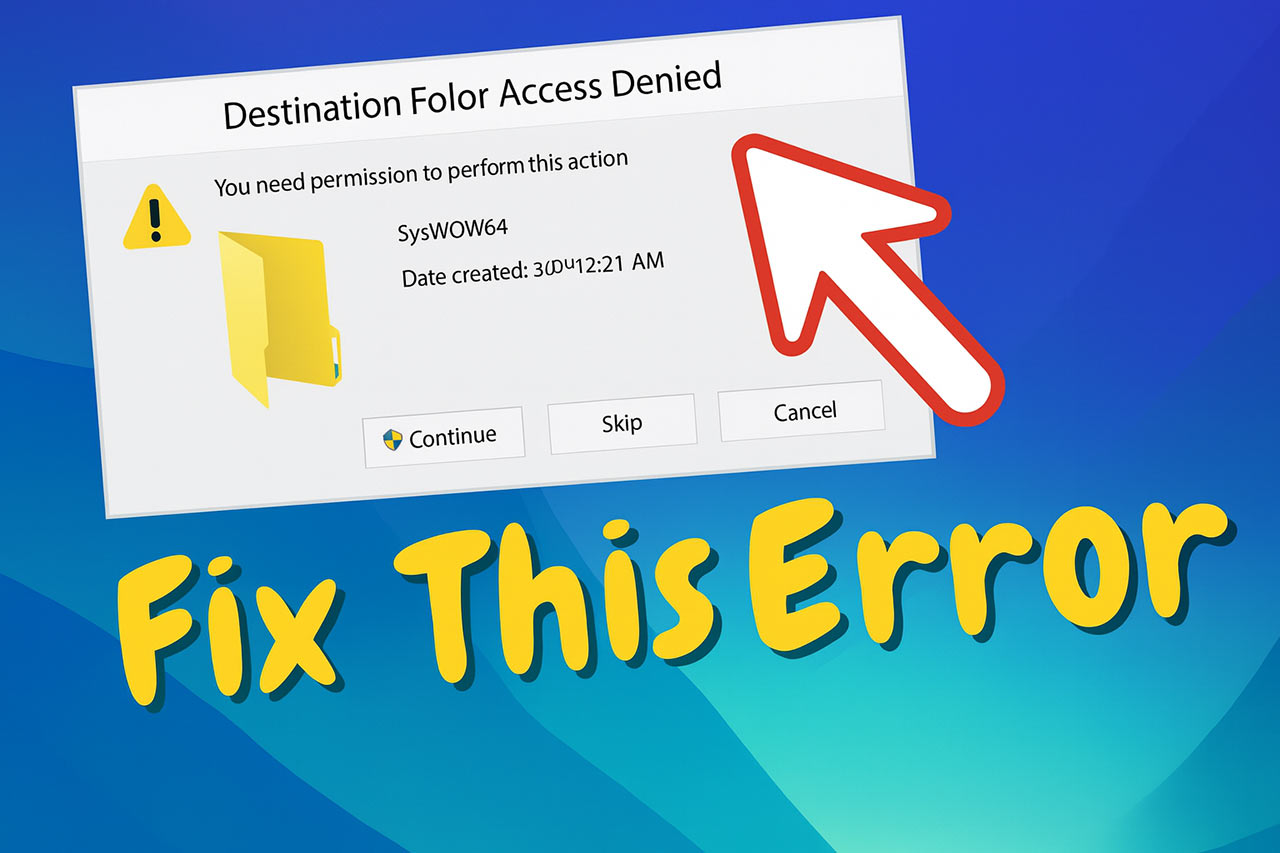
เมื่อใช้งาน Windows 11 ผู้ใช้หลายคนอาจพบข้อความแจ้งเตือน “You need permission to perform this action” ขณะลบไฟล์ ติดตั้งโปรแกรม คัดลอกข้อมูล หรือเปลี่ยนชื่อโฟลเดอร์ ซึ่งเป็นปัญหาที่พบได้บ่อยและสร้างความกังวลไม่น้อย โดยเฉพาะเมื่อเป็นไฟล์สำคัญที่ต้องใช้งานด่วน
บทความนี้จะพาคุณสำรวจ สาเหตุ, วิธีแก้แบบครบทุกมิติ, รวมถึง เทคนิคป้องกันปัญหาในอนาคต ด้วยคำอธิบายที่เข้าใจง่าย พร้อมหัวข้อ SEO ครบทุกระดับ
ทำไม Windows 11 ถึงขึ้นข้อความ “You Need Permission to Perform This Action”
ข้อความนี้หมายความว่าผู้ใช้ไม่มีสิทธิ์เพียงพอในการแก้ไขไฟล์หรือโฟลเดอร์นั้น ๆ ซึ่งอาจเกิดจากหลายปัจจัย ดังนี้
สาเหตุที่พบบ่อย
- บัญชีผู้ใช้เป็น Standard User แทนที่จะเป็น Administrator
- ไฟล์ถูกโปรแกรมอื่นเปิดใช้งานอยู่
- ไฟล์เป็นไฟล์ระบบที่ถูกป้องกันโดย Windows
- สิทธิ์ Owner ของโฟลเดอร์ไม่ถูกต้อง
- ระบบป้องกันไวรัสหรือ Windows Security บล็อกไว้
- ไฟล์เสียหายหรือถูกมัลแวร์เปลี่ยนสิทธิ์การเข้าถึง
ผลกระทบหากไม่แก้ไข
- ไม่สามารถลบไฟล์ขยะขนาดใหญ่
- ติดตั้งโปรแกรมไม่ได้
- ปรับแต่งระบบ Windows 11 ไม่ได้
- เกิดข้อจำกัดในการทำงานด้านไอทีและการจัดเก็บไฟล์
วิธีแก้ “You Need Permission to Perform This Action” บน Windows 11 แบบครบทุกขั้นตอน
ด้านล่างนี้คือวิธีแก้ทั้งหมดที่คุณสามารถทดลองทีละขั้นตามลำดับ หากวิธีแรกไม่ได้ผลให้ขยับไปยังวิธีถัดไป
วิธีที่ 1 — รีสตาร์ทเครื่องเพื่อปลดล็อกไฟล์
บางครั้งไฟล์หรือโฟลเดอร์ถูกใช้งานในระบบเบื้องหลัง การรีสตาร์ทช่วยปิดโปรเซสเหล่านั้นแบบอัตโนมัติ
ขั้นตอนทำ
- ปิดโปรแกรมทั้งหมด
- กด Start > Power > Restart
- ลองลบหรือย้ายไฟล์อีกครั้ง
วิธีที่ 2 — เปิดแอปด้วย Run as Administrator
ทำไมวิธีนี้ถึงช่วยได้
การเปิดโปรแกรมด้วยสิทธิ์แอดมินจะขยายขอบเขตการเข้าถึงไฟล์ระบบ เช่น File Explorer หรือโปรแกรมจัดการไฟล์อื่น ๆ
ขั้นตอนทำ
- คลิกขวาที่ไอคอนโปรแกรม
- เลือก Run as administrator
- ลองดำเนินการกับไฟล์ใหม่
วิธีที่ 3 — ปิดโปรแกรมที่ล็อกไฟล์อยู่ผ่าน Task Manager
ไฟล์บางไฟล์ถูกโปรแกรมเบื้องหลังใช้งานอยู่ เช่น แอปทำงานอัตโนมัติ โปรแกรมซิงก์ข้อมูล หรือซอฟต์แวร์ป้องกันไวรัส
วิธีตรวจสอบโปรเซสที่เกี่ยวข้อง
- กด Ctrl + Shift + Esc เพื่อเปิด Task Manager
- ไปที่แท็บ Processes
- มองโปรแกรมที่อาจเปิดไฟล์ เช่น Word, Photoshop, OneDrive
- คลิก End Task
วิธีที่ 4 — เปลี่ยนสิทธิ์ Owner ของไฟล์หรือโฟลเดอร์
ใน Windows 11 บางไฟล์ถูกกำหนด Owner เป็น SYSTEM หรือ Administrator คนละบัญชี ทำให้ผู้ใช้งานปัจจุบันแก้ไขไม่ได้
ขั้นตอนเปลี่ยน Owner แบบละเอียด
- คลิกขวาที่ไฟล์หรือโฟลเดอร์
- เลือก Properties
- ไปที่แท็บ Security
- คลิก Advanced
- ที่หัวข้อ Owner ให้เลือก Change
- พิมพ์ชื่อผู้ใช้ของคุณ และกด Check Names
- กด OK และเลือก Replace owner on subcontainers and objects
- กด Apply
วิธีที่ 5 — ให้สิทธิ์ Full Control แก่ผู้ใช้
วิธีเพิ่มสิทธิ์ด้วยตนเอง
- คลิกขวาที่โฟลเดอร์ > Properties
- ไปที่ Security
- เลือกชื่อผู้ใช้ของคุณ
- คลิก Edit
- ติ๊ก Full control
- กด Apply
หลังจากนี้คุณจะสามารถลบ ย้าย หรือแก้ไขไฟล์ได้ทันที
วิธีที่ 6 — ปิดการป้องกันไฟล์จากระบบ Windows Security
บางครั้ง Windows Defender อาจบล็อกไฟล์ที่สงสัยว่าเป็นอันตราย
ปิดการป้องกันแบบ Controlled Folder Access
- ไปที่ Settings > Privacy & Security
- เลือก Windows Security
- คลิก Virus & threat protection
- ไปที่ Manage ransomware protection
- ปิด Controlled folder access
หมายเหตุ: เปิดกลับหลังทำงานเสร็จเพื่อความปลอดภัย
วิธีที่ 7 — ใช้ Command Prompt หรือ PowerShell แบบ Admin
ใช้คำสั่งปลดล็อกสิทธิ์ไฟล์
เปิด CMD (Admin) แล้วใช้คำสั่ง:
icacls “C:\path\to\folder” /grant %username%:F /T
คำสั่งนี้จะให้สิทธิ์แบบ Full Control แก่ผู้ใช้ทั้งหมดในโฟลเดอร์นั้น
วิธีที่ 8 — ปิด OneDrive หรือบริการซิงก์ไฟล์ชั่วคราว
โปรแกรมซิงก์อย่าง OneDrive หรือ Google Drive อาจล็อกไฟล์ไว้ชั่วคราว
วิธีปิด OneDrive
- คลิกที่ไอคอน OneDrive
- เลือก Pause syncing
- เลือก 2 ชั่วโมง หรือจนกว่าจะจัดการไฟล์เสร็จ
วิธีที่ 9 — เปิดระบบใน Safe Mode เพื่อลบไฟล์ดื้อ
ไฟล์บางชนิดถูกโปรเซสเบื้องหลังป้องกันไว้จนต้องเข้าผ่าน Safe Mode
ขั้นตอนเข้า Safe Mode
- กด Start > Settings
- เลือก System > Recovery
- ในหัวข้อ Advanced Startup ให้กด Restart now
- ไปที่ Troubleshoot > Advanced options > Startup Settings
- กดเลข 4 เพื่อเข้า Safe Mode
ลบไฟล์ที่ลบไม่ได้ในโหมดปกติแล้วรีบูตกลับมา
วิธีป้องกันไม่ให้เกิดปัญหา Permission ในอนาคต
การป้องกันดีกว่าการแก้ไข ต่อไปนี้เป็นแนวทางที่ช่วยลดโอกาสพบปัญหา
การตั้งค่าบัญชีให้เป็น Administrator
วิธีตั้งค่า
- เข้า Settings > Accounts
- ไปที่ Family & other users
- เลือกบัญชีผู้ใช้งาน
- เปลี่ยนเป็น Administrator
เก็บไฟล์งานในโฟลเดอร์ที่มีสิทธิ์เข้าถึง
โฟลเดอร์ที่แนะนำ เช่น:
- Documents
- Desktop
- Downloads
หลีกเลี่ยงการจัดเก็บไฟล์ที่ไดรฟ์ C:\Windows หรือ C:\Program Files
สแกนไวรัสสม่ำเสมอ
ไวรัสบางชนิดปรับสิทธิ์ไฟล์เพื่อป้องกันการถูกลบ ควรสแกนเดือนละครั้งหรือเมื่อรู้สึกผิดปกติ
สรุป: จัดการปัญหา Permission บน Windows 11 ได้ง่าย ๆ ด้วยขั้นตอนแบบเป็นระบบ
ข้อความ “You need permission to perform this action” บน Windows 11 ไม่ใช่เรื่องน่ากังวลหากเข้าใจสาเหตุและวิธีจัดการที่ถูกต้อง โดยคุณสามารถเริ่มจากวิธีง่ายที่สุด เช่นรีสตาร์ทเครื่อง ไปจนถึงการเปลี่ยนสิทธิ์ Owner และปรับ Permission ขั้นสูง
หากทำครบทุกวิธีแล้วปัญหายังไม่หาย อาจเกิดจากไฟล์ระบบเสียหายหรือมีมัลแวร์แฝงอยู่ ซึ่งควรให้ช่างผู้เชี่ยวชาญตรวจสอบเพิ่มเติม