











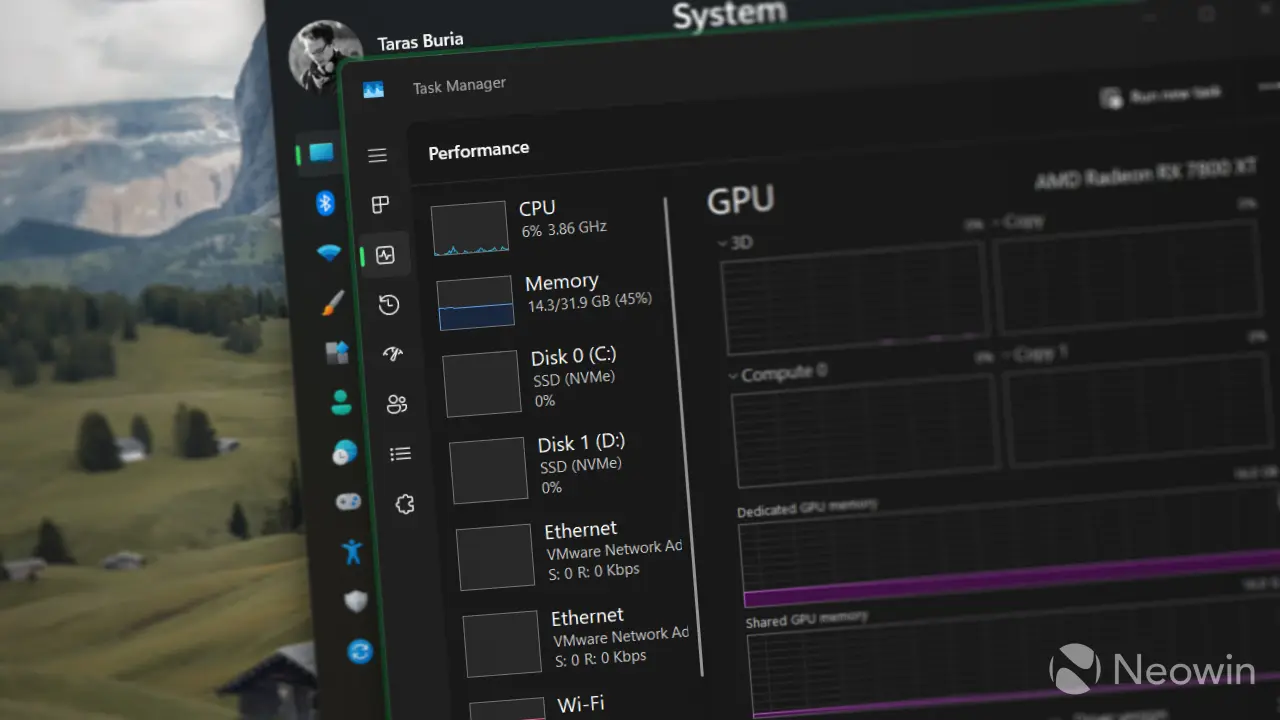
Task Manager Windows 11 ถือเป็นเครื่องมือสำคัญประจำระบบปฏิบัติการที่ผู้ใช้งานคอมพิวเตอร์ส่วนใหญ่คุ้นเคยกันดี โดยเฉพาะในแง่ของการตรวจสอบประสิทธิภาพการทำงานของฮาร์ดแวร์ (Hardware Monitoring) ไม่ว่าจะเป็นการดูค่าการทำงานของ CPU, อุณหภูมิ, การใช้หน่วยความจำ RAM ไปจนถึงการจัดการกับแอปพลิเคชันที่ทำงานผิดปกติ อย่างไรก็ตาม ปัญหาที่ผู้ใช้มักพบคือหน้าต่าง Task Manager มักจะถูกหน้าต่างโปรแกรมอื่นบดบังเมื่อมีการใช้งานสลับไปมา บทความนี้จะนำเสนอวิธีการตั้งค่าให้หน้าต่างนี้อยู่ “บนสุด” (Always on Top) เสมอ เพื่อความสะดวกในการติดตามสถานะระบบแบบเรียลไทม์ 🖥️
🛠️ ขั้นตอนการตั้งค่า Always on Top ผ่านเมนูภายในระบบ
การทำให้ Task Manager Windows 11 อยู่เหนือหน้าต่างอื่นตลอดเวลา สามารถทำได้โดยตรงผ่านตัวเลือกภายในโปรแกรมเอง โดยไม่จำเป็นต้องติดตั้งซอฟต์แวร์เพิ่มเติม ซึ่งมีความเสถียรและปลอดภัยสูง โดยมีขั้นตอนดังต่อไปนี้:
- การเปิดใช้งาน: เริ่มต้นด้วยการเปิด Task Manager โดยใช้วิธีที่สะดวกที่สุด เช่น คลิกขวาที่ปุ่ม Start แล้วเลือก Task Manager หรือใช้ปุ่มลัด Ctrl + Shift + Esc ซึ่งเป็นวิธีที่รวดเร็วที่สุด ⌨️
- เข้าสู่เมนูการตั้งค่า: เมื่อหน้าต่างโปรแกรมปรากฏขึ้น ให้คลิกที่ไอคอน Settings (รูปฟันเฟือง) ซึ่งจะอยู่บริเวณมุมซ้ายล่างของหน้าต่าง
- เปิดใช้งานการแสดงผลบนสุด: ในส่วนของหัวข้อ Window management ให้มองหาตัวเลือก “Always on top” จากนั้นให้ทำเครื่องหมายถูกในช่องสี่เหลี่ยมด้านหน้า
- ผลลัพธ์: ระบบจะทำการรีสตาร์ทหน้าต่าง Task Manager เล็กน้อย หลังจากนั้นหน้าต่างจะถูกตรึงให้อยู่ด้านบนสุดของทุกแอปพลิเคชันที่คุณเปิดใช้งาน
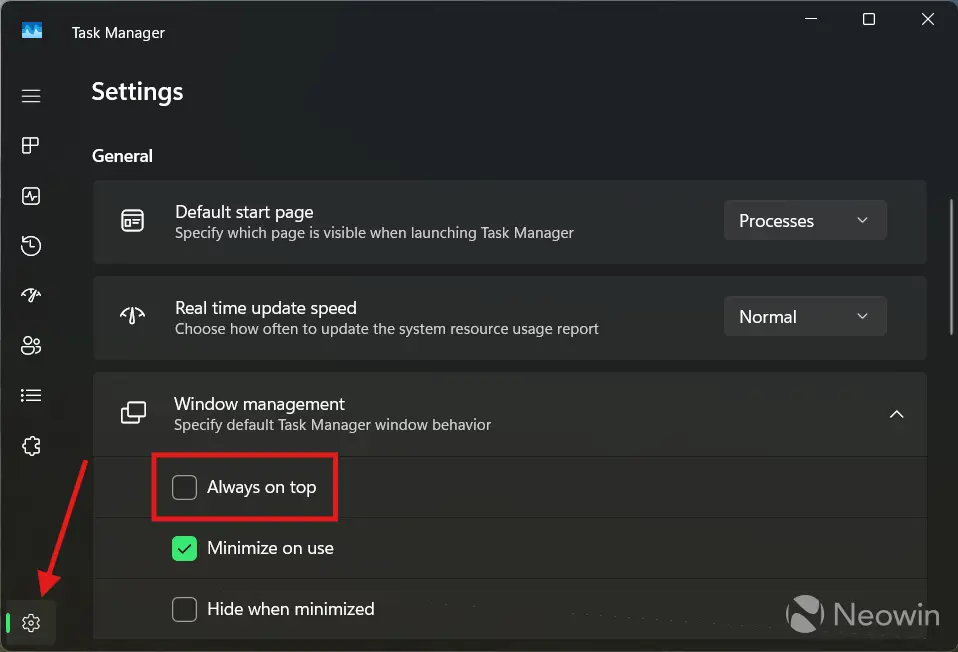
หากต้องการยกเลิกสถานะดังกล่าว ผู้ใช้เพียงแค่กลับไปที่เมนูเดิมและนำเครื่องหมายถูกออกจากช่อง “Always on top” หน้าต่างก็จะกลับมาทำงานในโหมดปกติทันที 🔄
🚀 ทางเลือกเพิ่มเติม: การใช้ Microsoft PowerToys เพื่อความยืดหยุ่น
นอกเหนือจากการตั้งค่าในตัวระบบแล้ว ไมโครซอฟท์ยังมีเครื่องมือเสริมอย่าง PowerToys ซึ่งเป็นชุดรวมยูทิลิตี้สำหรับผู้ใช้งานระดับสูง (Power Users) ที่ต้องการความสามารถที่มากกว่าเดิม โดยฟีเจอร์ “Always on Top” ในชุดเครื่องมือนี้มีความโดดเด่นในด้านความยืดหยุ่น 🛠️
การใช้ PowerToys จะช่วยให้คุณสามารถใช้คีย์ลัดที่กำหนดเองเพื่อตรึงหน้าต่างใดก็ได้ ไม่ใช่แค่เฉพาะ Task Manager เท่านั้น นอกจากนี้ยังสามารถเพิ่มเส้นขอบสีรอบหน้าต่างที่ถูกตรึง หรือตั้งค่าความโปร่งใส (Transparency) เพื่อให้มองเห็นเนื้อหาที่อยู่ด้านหลังได้อีกด้วย
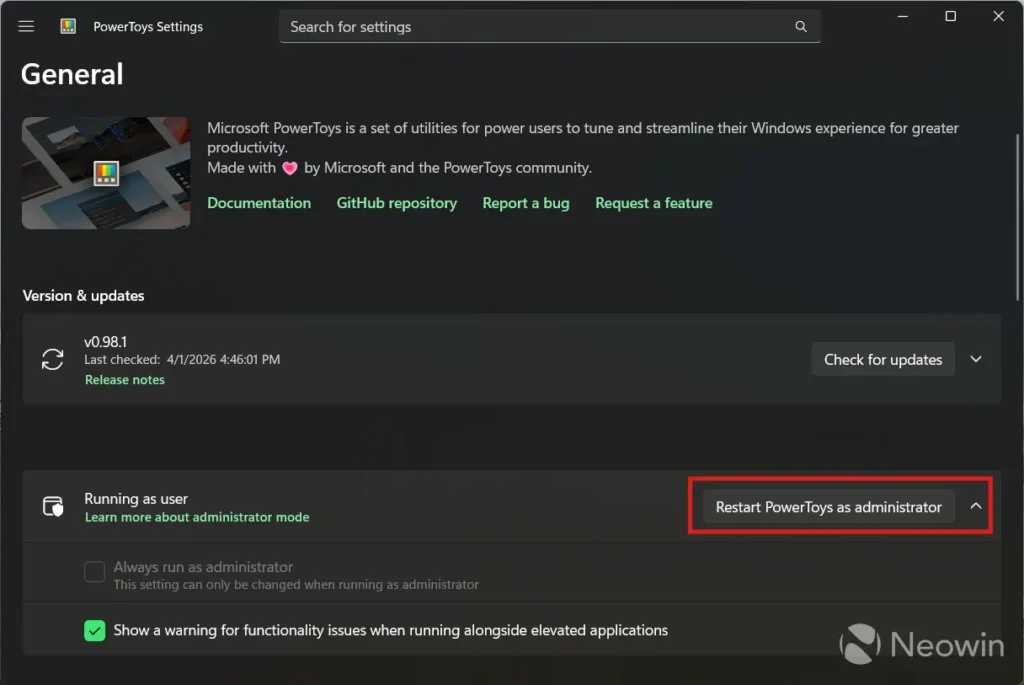
ข้อควรระวังสำคัญ: หากต้องการใช้ PowerToys เพื่อตรึงหน้าต่าง Task Manager ผู้ใช้จำเป็นต้องเรียกใช้งานโปรแกรม PowerToys ในฐานะผู้ดูแลระบบ (Run as Administrator) เท่านั้น มิเช่นนั้นคำสั่งคีย์ลัดจะไม่สามารถส่งผลกระทบต่อหน้าต่างการจัดการระบบที่มีสิทธิ์สูงได้ ⚠️
❓ คำถามที่พบบ่อย (FAQs)
Q: การตั้งค่า Always on Top ส่งผลต่อประสิทธิภาพเครื่องหรือไม่? A: การเปิดฟีเจอร์นี้แทบไม่ส่งผลกระทบต่อประสิทธิภาพการทำงานของเครื่องเลย เนื่องจากเป็นเพียงการเปลี่ยนลำดับการแสดงผลของหน้าต่าง (Z-order) ในระบบ Windows เท่านั้น
Q: ทำไมบางครั้งกดคีย์ลัด PowerToys แล้ว Task Manager ไม่ขึ้นมาอยู่บนสุด? A: สาเหตุส่วนใหญ่เกิดจากไม่ได้รัน PowerToys ด้วยสิทธิ์ Administrator ให้ไปที่ Settings ของ PowerToys > General แล้วเลือก “Restart PowerToys as Administrator”
Q: สามารถใช้ฟีเจอร์นี้ใน Windows 10 ได้หรือไม่? A: สามารถทำได้เช่นกัน แม้หน้าตาอินเทอร์เฟซจะต่างกันเล็กน้อย โดยใน Windows 10 ให้ไปที่เมนู Options > Always on Top 💬
📍 สรุปบทความ
การจัดการระบบผ่าน Task Manager Windows 11 ให้มีประสิทธิภาพสูงสุด คือการเข้าถึงข้อมูลได้ในทันที การตั้งค่าให้อยู่บนสุด (Always on Top) จึงเป็นเทคนิคที่ช่วยให้ทั้งสายทำงานและสายเกมมิ่งสามารถติดตามการทำงานของระบบได้โดยไม่ต้องสลับหน้าต่างไปมา ซึ่งผู้ใช้งานสามารถเลือกได้ทั้งวิธีมาตรฐานผ่านเมนู Settings หรือจะใช้เครื่องมือเสริมอย่าง PowerToys เพื่อการปรับแต่งที่ละเอียดขึ้น ตามความเหมาะสมของการใช้งานส่วนบุคคล
เครดิตภาพ neowin.net