












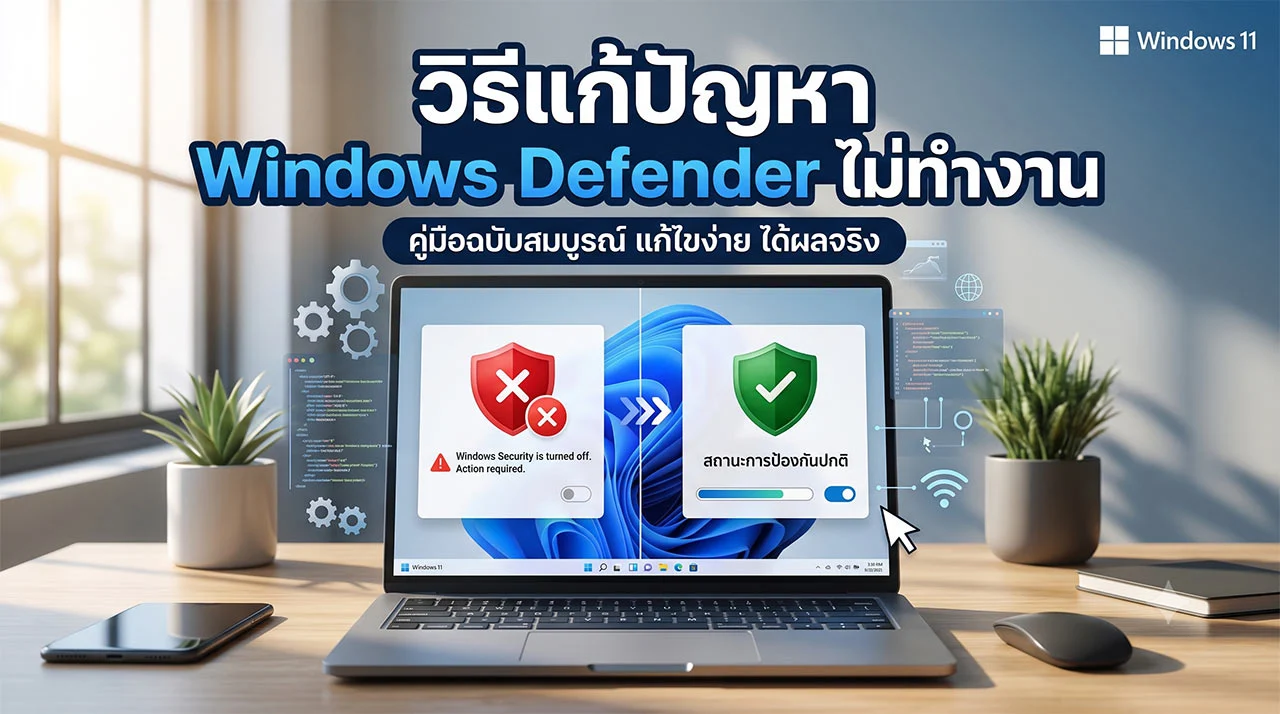
วิธีแก้ปัญหา Windows Defender ไม่ทำงาน เป็นสิ่งสำคัญที่ผู้ใช้งานคอมพิวเตอร์ระบบปฏิบัติการ Windows 10 และ Windows 11 ควรรู้ไว้เพื่อรับมือกับความเสี่ยงด้านความปลอดภัยทางไซเบอร์ 🛡️ เนื่องจาก Windows Defender (หรือในปัจจุบันเรียกว่า Windows Security) คือปราการด่านแรกที่ติดมากับระบบปฏิบัติการ ทำหน้าที่ตรวจจับมัลแวร์ ไวรัส และภัยคุกคามต่าง ๆ แบบเรียลไทม์ อย่างไรก็ตาม ผู้ใช้หลายท่านมักพบกับปัญหาเปิดโปรแกรมไม่ได้ หน้าจอขาว หรือระบบแจ้งเตือนว่าการป้องกันถูกปิดใช้งานโดยผู้ดูแลระบบ บทความนี้จะพาทุกท่านไปทำความเข้าใจถึงสาเหตุที่แท้จริง พร้อมแนวทางการแก้ไขปัญหาอย่างเป็นระบบและปลอดภัยครับ 💻
สาเหตุและขั้นตอนการแก้ไขเมื่อระบบรักษาความปลอดภัยขัดข้อง
ปัญหาที่โปรแกรมสแกนไวรัสพื้นฐานของระบบไม่ยอมทำงานนั้น เกิดขึ้นได้จากหลายปัจจัย ไม่ว่าจะเป็นการติดตั้งโปรแกรมแอนตี้ไวรัสจากผู้พัฒนาภายนอกที่เข้าไปรบกวนการทำงาน ไฟล์ระบบของ Windows เกิดความเสียหาย หรือแม้กระทั่งความผิดปกติในส่วนของ Registry ⚙️ เพื่อให้คอมพิวเตอร์ของคุณกลับมาทำงานได้อย่างสมบูรณ์แบบ เราสามารถดำเนินการตรวจสอบและแก้ไขได้ตามขั้นตอนต่อไปนี้ครับ
1. ตรวจสอบและถอนการติดตั้งโปรแกรมแอนตี้ไวรัสอื่น (Third-Party Antivirus) โดยปกติแล้ว เมื่อเราทำการติดตั้งโปรแกรมแอนตี้ไวรัสจากค่ายอื่น เช่น Avast, McAfee หรือ Kaspersky ระบบปฏิบัติการ Windows จะทำการปิดการทำงานของ Windows Defender แบบเรียลไทม์โดยอัตโนมัติเพื่อป้องกันการทำงานที่ซ้ำซ้อนและดึงทรัพยากรเครื่อง หากคุณต้องการกลับมาใช้ Windows Defender คุณจำเป็นต้องถอนการติดตั้งโปรแกรมเหล่านั้นออกให้หมดจดเสียก่อนผ่านเมนู Control Panel > Programs and Features จากนั้นให้ทำการรีสตาร์ทเครื่องคอมพิวเตอร์หนึ่งครั้งครับ
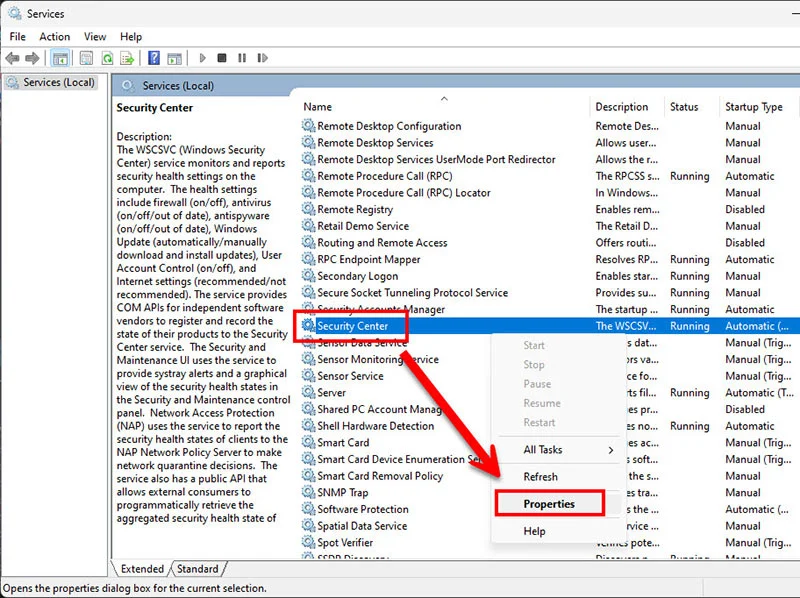
2. การเปิดใช้งานผ่านหน้าต่าง Services บางครั้งบริการที่อยู่เบื้องหลังการทำงานของตัวสแกนไวรัสอาจถูกระงับไปชั่วคราว คุณสามารถตรวจสอบและเปิดการทำงานใหม่ได้ดังนี้:
- กดปุ่ม
Windows + Rพิมพ์คำว่าservices.mscแล้วกด Enter - ค้นหาชื่อบริการ Security Center
- คลิกขวาแล้วเลือก Properties
- ในช่อง Startup type ให้ตั้งค่าเป็น Automatic
- หากปุ่ม Start สามารถกดได้ ให้คลิกที่ปุ่มนั้น จากนั้นกด Apply และ OK
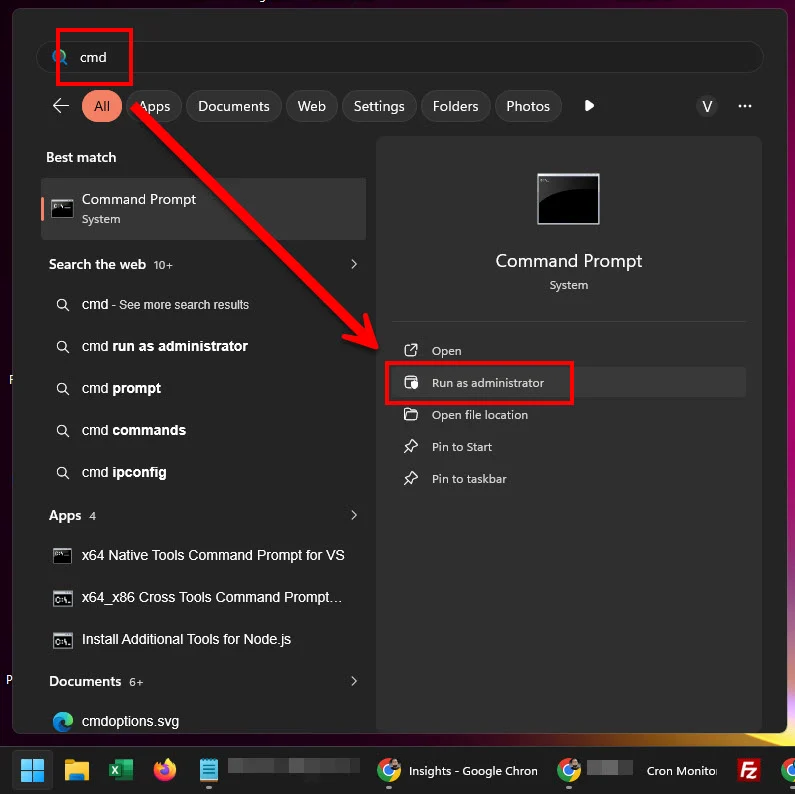
3. การซ่อมแซมไฟล์ระบบที่เสียหายด้วยคำสั่ง SFC Scan หากไฟล์ที่จำเป็นสำหรับการรันระบบความปลอดภัยสูญหายหรือเสียหาย การใช้เครื่องมือ System File Checker สามารถช่วยกู้คืนกลับมาได้ครับ:
- พิมพ์คำว่า
cmdในช่องค้นหาของ Windows - คลิกขวาที่ Command Prompt แล้วเลือก Run as administrator
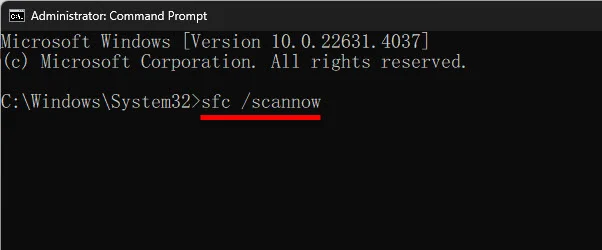
- พิมพ์คำสั่ง
sfc /scannowแล้วกด Enter - รอจนกว่าระบบจะทำการตรวจสอบและซ่อมแซมไฟล์เสร็จสิ้นสมบูรณ์ที่ 100% แล้วจึงรีสตาร์ทเครื่อง
ข้อแนะนำเพิ่มเติมเพื่อป้องกันระบบขัดข้องในอนาคต
เพื่อให้ระบบปฏิบัติการและซอฟต์แวร์รักษาความปลอดภัยทำงานได้อย่างเสถียร ผู้ใช้งานควรหมั่นตรวจสอบการอัปเดตระบบปฏิบัติการ หรือ Windows Update อย่างสม่ำเสมอ 🔄 เพราะทาง Microsoft มักจะปล่อยแพตช์แก้ไขบั๊กและอัปเดตฐานข้อมูลไวรัส (Security Intelligence Update) อยู่เป็นประจำ นอกจากนี้ ควรหลีกเลี่ยงการดาวน์โหลดซอฟต์แวร์ละเมิดลิขสิทธิ์หรือโปรแกรมปรับแต่งระบบ (Optimizer Tools) ที่ไม่น่าเชื่อถือ เพราะโปรแกรมเหล่านี้มักจะเข้าไปแก้ไขค่า Registry จนทำให้ตัวสแกนไวรัสของ Windows หยุดทำงาน
คำถามที่พบบ่อย (FAQs) เกี่ยวกับระบบความปลอดภัย Windows
Q: ลงแอนตี้ไวรัสตัวอื่นแล้ว Windows Defender ปิดการทำงานเอง ถือว่าผิดปกติหรือไม่? A: ถือเป็นเรื่องปกติครับ ระบบปฏิบัติการถูกออกแบบมาให้ปิดการป้องกันแบบเรียลไทม์ของตัวมันเองเมื่อตรวจพบแอนตี้ไวรัสภายนอก เพื่อป้องกันไม่ให้โปรแกรมทั้งสองตัวแย่งกันสแกนไฟล์ ซึ่งอาจทำให้คอมพิวเตอร์ทำงานช้าลงหรือค้างได้
Q: ระบบแจ้งเตือนว่า “Managed by your organization” ทั้งที่เป็นคอมพิวเตอร์ส่วนตัว ต้องแก้ปัญหาอย่างไร? A: ปัญหานี้มักเกิดจากการตั้งค่าใน Group Policy หรือ Registry ที่ผิดเพี้ยนไป (บางครั้งเกิดจากมัลแวร์ที่พยายามปิดการป้องกัน) สามารถแก้ไขเบื้องต้นได้โดยการลบค่าจำเพาะใน Registry Editor ที่เส้นทาง HKEY_LOCAL_MACHINE\SOFTWARE\Policies\Microsoft\Windows Defender แต่ควรสำรองข้อมูล (Backup) Registry ไว้ก่อนเสมอเพื่อความปลอดภัยครับ
Q: รีเซ็ต Windows จะช่วยแก้ปัญหานี้ได้หรือไม่? A: การทำ Reset this PC ถือเป็นวิธีขั้นเด็ดขาดที่สามารถแก้ปัญหาไฟล์ระบบและซอฟต์แวร์ที่ขัดข้องได้เกือบ 100% ครับ อย่างไรก็ตาม ควรเก็บวิธีนี้ไว้เป็นทางเลือกสุดท้าย หากลองทำตามขั้นตอนการแก้ไขด้านบนทั้งหมดแล้วยังไม่ประสบผลสำเร็จ และอย่าลืมสำรองข้อมูลสำคัญก่อนเริ่มกระบวนการทุกครั้ง
บทสรุป: การกู้คืนประสิทธิภาพของโปรแกรมสแกนไวรัสวินโดวส์
สรุปได้ว่า วิธีแก้ปัญหา Windows Defender ไม่ทำงาน นั้นเริ่มต้นได้จากการตรวจสอบซอฟต์แวร์ภายนอกที่อาจก่อให้เกิดความขัดแย้ง การกระตุ้นระบบผ่านเครื่องมือ Services และการซ่อมแซมไฟล์ของระบบปฏิบัติการด้วยตนเอง 🛠️ การดูแลรักษาระบบรักษาความปลอดภัยให้ทำงานได้อย่างต่อเนื่อง เป็นหัวใจสำคัญในการปกป้องข้อมูลส่วนตัวของท่านจากภัยคุกคามยุคดิจิทัล หวังว่าขั้นตอนทางการและเชิงเทคนิคที่เรานำมาฝากในวันนี้ จะช่วยให้ทุกท่านสามารถกู้คืนประสิทธิภาพการสแกนไวรัสและใช้งานคอมพิวเตอร์ได้อย่างสบายใจไร้กังวลครับ
📢 อ่านวิธีแก้ปัญหา Windows Defender ไม่ทำงานจบแล้ว สามารถกู้คืนระบบรักษาความปลอดภัยของคอมพิวเตอร์กันได้ไหมครับ? 💬 หากบทความนี้มีประโยชน์ อย่าลืมแชร์เทคนิคดี ๆ นี้ไปให้เพื่อน ๆ หรือหากมีข้อสงสัยเพิ่มเติม สามารถพิมพ์คอมเมนต์สอบถามทีมงานไว้ที่ด้านล่างนี้ได้เลยครับ! 👇
หากคุณยังมีข้อสงสัย หรือกำลังเผชิญกับปัญหาการใช้งานอื่นๆ เพิ่มเติม สามารถคลิกกลับไปที่หมวดหมู่ [ สอน Windows 11 ] เพื่อค้นหาวิธีแก้ไข อัปเดตข่าวสาร และเคล็ดลับดีๆ ที่จะช่วยให้การใช้งานคอมพิวเตอร์ของคุณราบรื่นยิ่งขึ้นครับ! 🖥️✨