















วิธีแก้ปัญหา Windows Explorer ไม่ตอบสนอง อาการหน้าจอค้าง ทาสก์บาร์ (Taskbar) หาย แถบเครื่องมือไม่ทำงาน หรือเปิดโฟลเดอร์ไม่ได้ ถือเป็นหนึ่งในปัญหาคลาสสิกที่ผู้ใช้งานระบบปฏิบัติการ Windows ไม่ว่าจะเป็นเวอร์ชันเก่าหรือเวอร์ชันล่าสุดอย่าง Windows 10 และ Windows 11 มักจะต้องเคยประสบพบเจออย่างแน่นอน ในยุคดิจิทัลปัจจุบันที่คอมพิวเตอร์กลายเป็นเครื่องมือสำคัญในการทำงาน การเรียน และความบันเทิงในชีวิตประจำวัน ปัญหาทางเทคนิคเพียงเล็กน้อยก็อาจส่งผลกระทบต่อประสิทธิภาพและความต่อเนื่องในการทำงานได้อย่างมหาศาล
กระบวนการทำงานของ explorer.exe นั้น เปรียบเสมือนหัวใจหลักของการแสดงผลส่วนต่อประสานกับผู้ใช้งาน (User Interface) ทั้งหมดบนหน้าจอเดสก์ท็อป ไม่ว่าจะเป็นไอคอน เมนูสตาร์ท หรือการจัดการไฟล์ต่างๆ เมื่อโปรแกรมนี้เกิดอาการสะดุด ขัดข้อง หรือที่ระบบแจ้งเตือนว่า “Not Responding” ผู้ใช้หลายท่านอาจเกิดความตื่นตระหนกและเลือกที่จะทำการบังคับปิดเครื่อง (Hard Reset) โดยการกดปุ่มพาวเวอร์ค้างไว้ ซึ่งในความเป็นจริงแล้ว พฤติกรรมดังกล่าวอาจส่งผลเสียต่อฮาร์ดดิสก์และทำให้ไฟล์ข้อมูลที่กำลังเปิดใช้งานอยู่สูญหายหรือเสียหายได้ บทความนี้จึงได้รวบรวมเทคนิคและวิธีการแก้ไขปัญหาอย่างถูกต้องตามหลักวิชาการคอมพิวเตอร์ เพื่อให้คุณสามารถรับมือกับสถานการณ์นี้ได้อย่างมืออาชีพ ปลอดภัย และนำคอมพิวเตอร์กลับมาทำงานได้อย่างเต็มประสิทธิภาพอีกครั้ง โดยไม่ต้องอาศัยช่างผู้ชำนาญการครับ 📍
สาเหตุหลักและขั้นตอนการแก้ไขเมื่อ Windows Explorer ค้าง 🛠️
ปัญหาที่เกิดขึ้นกับ Windows Explorer นั้นไม่ได้เกิดขึ้นแบบไร้สาเหตุ ส่วนใหญ่มักมีต้นตอมาจากการประมวลผลที่ผิดพลาด การทำงานที่ทับซ้อนกันของซอฟต์แวร์ หรือปัญหาด้านหน่วยความจำ (RAM) ที่ถูกใช้งานจนเต็มลิมิต เมื่อระบบไม่สามารถจัดสรรทรัพยากรได้อย่างเพียงพอ อาการค้างจึงตามมา เราสามารถแบ่งขั้นตอนการแก้ไขจากวิธีที่ง่ายที่สุด ไปจนถึงวิธีที่ลงลึกในระดับระบบปฏิบัติการได้ดังนี้ครับ

1. การรีสตาร์ท Windows Explorer ผ่าน Task Manager วิธีนี้ถือเป็นการปฐมพยาบาลเบื้องต้นที่ได้ผลดีที่สุดและปลอดภัยต่อข้อมูลของคุณ
- กดคีย์ลัดบนแป้นพิมพ์
Ctrl + Shift + Escเพื่อเปิดหน้าต่าง Task Manager ขึ้นมาโดยตรง (หรือกดCtrl + Alt + Deleteแล้วเลือก Task Manager) - เมื่อหน้าต่างเปิดขึ้นมา ให้มองหาแท็บที่ชื่อว่า Processes
- เลื่อนหาโปรแกรมที่มีชื่อว่า Windows Explorer (สังเกตไอคอนรูปโฟลเดอร์สีเหลือง)
- คลิกขวาที่ชื่อโปรแกรมดังกล่าว แล้วเลือกคำสั่ง Restart
- หน้าจอคอมพิวเตอร์ของคุณจะดับมืดไปชั่วครู่ และแถบทาสก์บาร์จะหายไป ไม่ต้องตกใจ ระบบกำลังทำการรีโหลดกราฟิกใหม่ทั้งหมด เมื่อกลับมาเป็นปกติ อาการค้างมักจะหายไปทันที
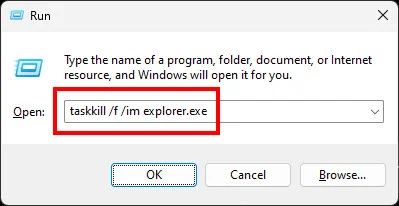
2. การใช้ Command Prompt (CMD) เพื่อบังคับปิดและเปิดใหม่ ในบางกรณีที่ Task Manager ก็ค้างจนไม่สามารถคลิกคำสั่งใดๆ ได้ การใช้คำสั่งผ่าน Command Prompt คือทางออกที่ทรงประสิทธิภาพ
- กดปุ่ม
Windows + Rเพื่อเปิดกล่องคำสั่ง Run - พิมพ์คำว่า
cmdแล้วกด Enter - ในหน้าต่างสีดำ ให้พิมพ์คำสั่ง
taskkill /f /im explorer.exeแล้วกด Enter (คำสั่งนี้จะบังคับปิดกระบวนการทำงานของหน้าต่างทั้งหมด) - จากนั้นพิมพ์คำสั่ง start explorer.exe แล้วกด Enter (คำสั่งนี้จะเรียกคืนหน้าต่างและแถบเครื่องมือกลับมา)
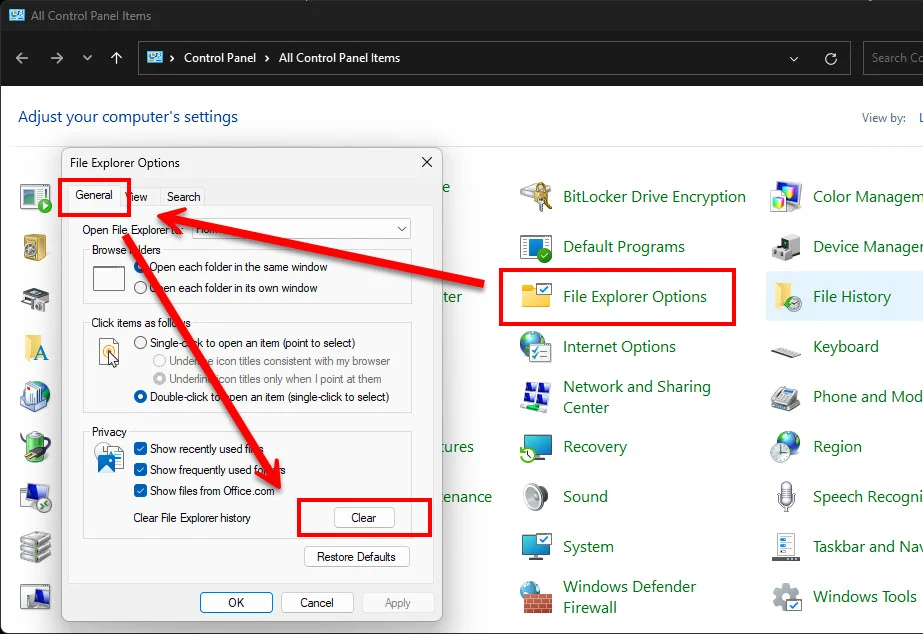
3. การล้างข้อมูลแคช (Clear File Explorer History) หากคอมพิวเตอร์ของคุณมีอาการ Windows Explorer ค้างเฉพาะเวลาที่พยายามเปิดโฟลเดอร์บางอย่าง ปัญหานี้อาจเกิดจากแคช (Cache) ที่สะสมอยู่มากเกินไป
- เปิด Control Panel หรือค้นหาคำว่า File Explorer Options ในช่องค้นหาของ Windows
- ในแท็บ General ให้มองหาหัวข้อ Privacy
- คลิกที่ปุ่ม Clear ถัดจากข้อความ Clear File Explorer history
- ขั้นตอนนี้จะช่วยล้างประวัติการค้นหาและไฟล์ชั่วคราวที่อาจเป็นสาเหตุของความล่าช้า ทำให้การเปิดหน้าต่างทำงานได้รวดเร็วขึ้น
แนวทางแก้ไขเพิ่มเติมเพื่อป้องกันปัญหาในระยะยาว 🔧
หากคุณทำตามขั้นตอนเบื้องต้นแล้ว แต่ปัญหา Windows Explorer ไม่ตอบสนอง ยังคงกลับมาสร้างความรำคาญใจอยู่บ่อยครั้ง อาจถึงเวลาที่ต้องทำการซ่อมแซมระบบไฟล์ที่เสียหายอย่างเป็นทางการ
- การสแกนและซ่อมแซมไฟล์ระบบ (SFC Scan): ไฟล์ระบบของ Windows อาจเกิดความเสียหายจากการติดตั้งโปรแกรมที่ไม่สมบูรณ์ หรือจากการโจมตีของมัลแวร์ การรันเครื่องมือ System File Checker จะช่วยสแกนและซ่อมแซมไฟล์เหล่านี้ได้ โดยเปิด Command Prompt แบบ Run as administrator แล้วพิมพ์คำสั่ง
sfc /scannowจากนั้นรอให้ระบบประมวลผลจนครบ 100% - การอัปเดตระบบปฏิบัติการและไดรเวอร์: การที่ Windows อัปเดตไม่สมบูรณ์ หรือไดรเวอร์การ์ดจอ (Display Driver) เก่าเกินไป ก็เป็นสาเหตุหลักที่ทำให้กราฟิก UI ค้าง หมั่นเข้าไปที่ Windows Update เพื่อตรวจสอบและดาวน์โหลดการปรับปรุงล่าสุดอยู่เสมอ
💬 คำถามที่พบบ่อย (FAQs) เกี่ยวกับปัญหา Windows Explorer
Q: การทำ Restart Windows Explorer จะทำให้ไฟล์งานที่เปิดอยู่สูญหายหรือไม่? A: ไม่หายครับ การรีสตาร์ทกระบวนการนี้จะส่งผลกระทบต่อส่วนแสดงผล (Interface) เช่น แถบเมนู และโฟลเดอร์ต่างๆ เท่านั้น โปรแกรมอื่นๆ อย่าง Microsoft Word, เบราว์เซอร์ หรือเกมที่กำลังทำงานอยู่เบื้องหลังจะไม่ถูกปิด และข้อมูลของคุณจะยังคงปลอดภัย
Q: ทำไมคอมพิวเตอร์เครื่องใหม่ๆ ถึงยังมีปัญหานี้เกิดขึ้น? A: ปัญหานี้ไม่ได้ขึ้นอยู่กับอายุการใช้งานของฮาร์ดแวร์เพียงอย่างเดียว แต่อาจเกิดจากซอฟต์แวร์ของบุคคลที่สาม (Third-party apps) เช่น โปรแกรมสแกนไวรัสบางยี่ห้อ หรือโปรแกรมปรับแต่งหน้าจอที่ทำงานขัดแย้งกับระบบปฏิบัติการหลักของเครื่อง
Q: สามารถใช้วิธีเดียวกันนี้กับระบบปฏิบัติการ Windows 11 ได้หรือไม่? A: ได้แน่นอนครับ โครงสร้างหลักของ Windows 11 ยังคงคล้ายคลึงกับ Windows 10 การใช้ Task Manager เพื่อกด Restart ให้กับ Windows Explorer ยังคงเป็นวิธีมาตรฐานที่สามารถใช้งานได้อย่างสมบูรณ์
📌 สรุปเนื้อหาวิธีแก้ปัญหา Windows Explorer ไม่ตอบสนอง
โดยสรุปแล้ว การจัดการกับ วิธีแก้ปัญหา Windows Explorer ไม่ตอบสนอง นั้นไม่ใช่เรื่องยากและไม่ต้องอาศัยความเชี่ยวชาญระดับโปรแกรมเมอร์แต่อย่างใด เมื่อเกิดอาการ Windows Explorer ค้าง ผู้ใช้ควรตั้งสติและหลีกเลี่ยงการกดปุ่มพาวเวอร์เพื่อบังคับปิดเครื่อง ให้เริ่มต้นจากการใช้คีย์ลัดเปิด Task Manager เพื่อทำการ รีสตาร์ท Windows Explorer เป็นอันดับแรก หากไม่สำเร็จจึงค่อยขยับไปใช้คำสั่งผ่าน Command Prompt นอกจากนี้ การบำรุงรักษาระบบคอมพิวเตอร์อย่างสม่ำเสมอ เช่น การล้างประวัติแคช การอัปเดต Windows ตลอดจนการสแกนความสมบูรณ์ของไฟล์ระบบด้วยคำสั่ง SFC จะเป็นเกราะป้องกันชั้นดีที่ช่วยลดโอกาสการเกิด อาการคอมค้าง ได้อย่างยั่งยืน ทำให้ประสบการณ์การใช้งานอุปกรณ์คู่ใจของคุณราบรื่น ไร้รอยต่อ และเปี่ยมไปด้วยประสิทธิภาพอย่างแท้จริง
หากคุณลองทำตามวิธีเหล่านี้แล้วคอมพิวเตอร์กลับมาลื่นไหลเป็นปกติ อย่าลืมแชร์บทความนี้ไปให้เพื่อนๆ ที่อาจกำลังปวดหัวกับปัญหานี้อยู่ได้อ่านกันนะครับ! และถ้าหากใครมีคำถามเพิ่มเติม หรือมีเทคนิคเจ๋งๆ ในการแก้ปัญหาคอมพิวเตอร์ สามารถคอมเมนต์พูดคุยแลกเปลี่ยนประสบการณ์กันได้ที่ด้านล่างนี้เลยครับ ทีมงานของเราพร้อมอัปเดตทริคดีๆ ให้คุณทุกวัน ติดตามไว้ไม่ตกเทรนด์ไอทีแน่นอน! 🚀✨
———————————————
หากหน้าจอยังคงว่างเปล่าและทาสก์บาร์หายไป ให้ลองใช้วิธีเรียกคืน Windows Explorer ผ่านช่องทางอื่นตามขั้นตอนด้านล่างนี้ครับ เรียงจากวิธีที่ง่ายและได้ผลดีที่สุด:
วิธีที่ 1: เรียกคืนผ่าน Task Manager (วิธีที่แนะนำที่สุด)
นี่เป็นวิธีที่เสถียรที่สุดในการดึงระบบกลับมาครับ
- บนแป้นพิมพ์ ให้กดปุ่ม Ctrl + Shift + Esc พร้อมกันเพื่อเปิดหน้าต่าง Task Manager ขึ้นมา
- เมื่อหน้าต่างเปิดขึ้นมา ให้คลิกที่เมนู File (ไฟล์) ที่มุมซ้ายบน
- เลือกคำสั่ง Run new task (เรียกใช้สแกนงานใหม่)
- จะมีหน้าต่างเล็กๆ เด้งขึ้นมา ให้พิมพ์คำว่า
explorer.exeลงไปในช่องว่าง - (แนะนำ) ติ๊กถูกที่ช่อง Create this task with administrative privileges หากมีให้เลือก
- กดปุ่ม OK หรือ Enter
หลังจากนั้นรอสักครู่ หน้าจอเดสก์ท็อปและทาสก์บาร์ของคุณควรจะโหลดกลับมาตามปกติครับ
วิธีที่ 2: เรียกคืนผ่านหน้าต่าง Run
หากคุณไม่สามารถเปิด Task Manager ได้ ให้ลองใช้วิธีนี้แทน:
- กดปุ่ม Windows + R บนแป้นพิมพ์ (ปุ่มโลโก้ Windows และตัวอักษร R พร้อมกัน)
- หน้าต่างคำสั่ง Run จะเด้งขึ้นมาที่มุมซ้ายล่าง
- พิมพ์คำว่า
explorer.exeลงไป - กดปุ่ม OK หรือ Enter
วิธีที่ 3: ใช้คำสั่งใหม่ใน Command Prompt (CMD)
หากคุณยังเปิดหน้าต่างจอสีดำ (CMD) ค้างไว้อยู่ ให้ลองพิมพ์คำสั่งโดยไม่ต้องมีคำว่า start ครับ
- ในหน้าต่าง CMD ให้พิมพ์แค่คำว่า
explorer.exe(หรือพิมพ์แค่explorer) - กด Enter บางครั้งการไม่ใส่คำว่า start ระบบจะบังคับเรียกไฟล์ปฏิบัติการขึ้นมาโดยตรงครับ
🚨 หากลองทุกวิธีแล้วยังไม่กลับมา
หากระบบค้างหนักจนไม่ตอบสนองต่อคำสั่งใดๆ เลย คุณอาจจำเป็นต้องรีสตาร์ทเครื่อง แต่เพื่อความปลอดภัยของข้อมูล ให้รีสตาร์ทด้วยวิธีที่ถูกต้องดังนี้ครับ:
- วิธีรีสตาร์ทผ่านคีย์บอร์ด: กดปุ่ม Ctrl + Alt + Delete พร้อมกัน หน้าจอจะเปลี่ยนเป็นเมนูระบบ ให้คลิกที่ไอคอน Power (รูปปุ่มเปิดปิด) ที่มุมขวาล่าง แล้วเลือก Restart
- วิธีรีสตาร์ทผ่าน CMD: หากยังพิมพ์ในจอสีดำได้ ให้พิมพ์คำสั่ง
shutdown /r /t 0แล้วกด Enter (เครื่องจะทำการรีสตาร์ทตัวเองทันที)
สำหรับท่านที่ต้องการศึกษาการตั้งค่าระบบเพิ่มเติม หรือติดตามเทคนิคการใช้งานคอมพิวเตอร์ล่าสุด สามารถเข้าชมได้ที่หมวดหมู่ [ สอน Windows 11 ] 🖥️