
















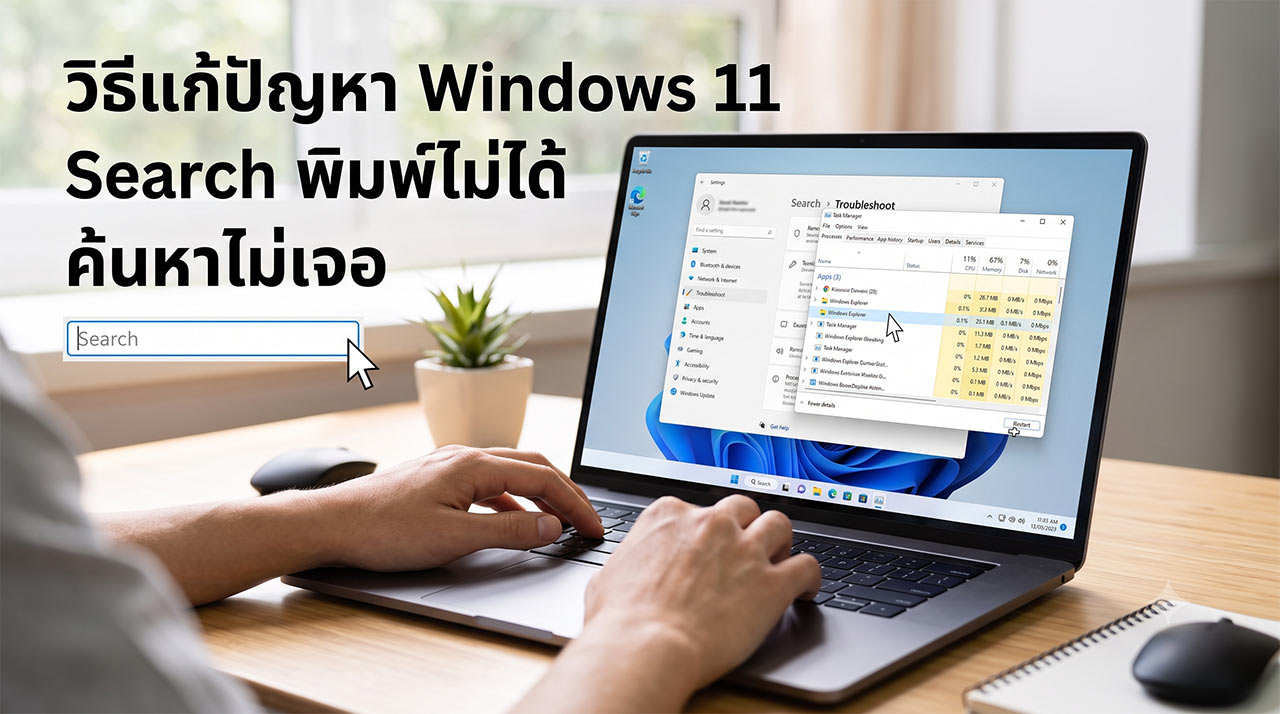
วิธีแก้ปัญหา Windows 11 Search พิมพ์ไม่ได้ หรือค้นหาข้อมูลไม่เจอ เป็นสิ่งที่ผู้ใช้งานระบบปฏิบัติการเวอร์ชันล่าสุดจากไมโครซอฟท์ (Microsoft) ให้ความสนใจเป็นอย่างมาก เนื่องจากแถบค้นหาหรือ Search Box บน Taskbar ถือเป็นเครื่องมือสำคัญที่ช่วยให้การเข้าถึงแอปพลิเคชัน ไฟล์เอกสาร และการตั้งค่าต่าง ๆ เป็นไปอย่างรวดเร็ว เมื่อเกิดข้อผิดพลาดที่ทำให้ไม่สามารถพิมพ์ข้อความลงไปได้ หรือพิมพ์แล้วระบบไม่แสดงผลลัพธ์ใด ๆ ย่อมส่งผลกระทบต่อความต่อเนื่องในการทำงานอย่างหลีกเลี่ยงไม่ได้ บทความนี้จึงได้รวบรวมข้อมูลเชิงลึกและขั้นตอนการแก้ไขปัญหาทางเทคนิค เพื่อให้ผู้ใช้งานสามารถนำไปปฏิบัติและฟื้นฟูระบบการค้นหาให้กลับมาทำงานได้อย่างมีประสิทธิภาพ
สาเหตุที่ทำให้ระบบค้นหาใน Windows 11 ทำงานผิดปกติ 💻
ปัญหา Windows 11 ค้นหาไม่เจอ หรือช่องค้นหาค้าง มักไม่ได้เกิดจากความเสียหายทางฮาร์ดแวร์ แต่เป็นผลมาจากกระบวนการทำงานเบื้องหลัง (Background Processes) ของระบบปฏิบัติการที่เกิดอาการสะดุด โดยสาเหตุหลักที่พบได้บ่อย ได้แก่ การทำงานที่ผิดพลาดของกระบวนการ Windows Explorer หรือ SearchHost.exe ซึ่งเป็นโปรแกรมหลักที่ควบคุมส่วนติดต่อผู้ใช้งาน (UI) นอกจากนี้ ปัญหาอาจเกิดจากฐานข้อมูลการจัดทำดัชนี (Search Indexing) เกิดความเสียหาย ทำให้ระบบไม่สามารถดึงข้อมูลไฟล์มาแสดงผลได้ทันเวลา ไปจนถึงกรณีที่ไฟล์ระบบ (System Files) บางส่วนสูญหายหรือเสียหายจากการอัปเดต Windows ที่ไม่สมบูรณ์ การวิเคราะห์หาสาเหตุเหล่านี้จะช่วยให้การเลือกใช้วิธีแก้ไขมีความแม่นยำมากยิ่งขึ้น
ขั้นตอนและวิธีการแก้ไขปัญหาเบื้องต้นด้วยตนเอง 🛠️
ผู้ใช้งานสามารถดำเนินการแก้ไขปัญหาได้ด้วยตนเองผ่านเครื่องมือที่มีมาให้ในระบบปฏิบัติการ Windows 11 โดยเรียงลำดับจากวิธีที่ง่ายและส่งผลกระทบต่อระบบน้อยที่สุด ดังนี้

1. การรีสตาร์ทกระบวนการ Windows Explorer บ่อยครั้งที่ปัญหาช่องค้นหาค้างสามารถแก้ไขได้ด้วยการรีสตาร์ท UI ของระบบ
- กดคีย์ลัด
Ctrl + Shift + Escบนแป้นพิมพ์เพื่อเปิดหน้าต่าง Task Manager - ในแท็บ Processes ให้เลื่อนหาคำว่า Windows Explorer
- คลิกขวาที่กระบวนการดังกล่าว แล้วเลือกคำสั่ง Restart (หน้าจอจะกะพริบชั่วครู่ ถือเป็นอาการปกติ) จากนั้นให้ทดลองใช้งานช่องค้นหาอีกครั้ง

2. การใช้เครื่องมือ Windows Search Troubleshooter ไมโครซอฟท์ได้ออกแบบเครื่องมือแก้ไขปัญหาอัตโนมัติมาเพื่อจัดการกับปัญหานี้โดยเฉพาะ
- เปิดหน้าต่าง Settings โดยกดปุ่ม
Windows + I - ไปที่เมนู System > Troubleshoot > Other troubleshooters
- เลื่อนหาหัวข้อ Search and Indexing จากนั้นคลิกปุ่ม Run
- ทำตามคำแนะนำบนหน้าจอ โดยเลือกระบุปัญหาที่พบ เช่น “Can’t start a search or see results” ระบบจะทำการตรวจสอบและซ่อมแซมกระบวนการค้นหาให้โดยอัตโนมัติ

3. การสร้างฐานข้อมูลดัชนีการค้นหาใหม่ (Rebuild Search Index) หากสามารถพิมพ์ข้อความได้แต่ระบบค้นหาไฟล์ไม่เจอ แสดงว่าระบบ Indexing อาจมีปัญหา
- กดปุ่ม
Windows + Rเพื่อเปิดกล่องคำสั่ง Run - พิมพ์คำว่า
control /name Microsoft.IndexingOptionsแล้วกด Enter - ในหน้าต่าง Indexing Options ให้คลิกที่ปุ่ม Advanced
- ภายใต้หัวข้อ Troubleshooting ให้คลิกปุ่ม Rebuild และกดยืนยัน (กระบวนการนี้อาจใช้เวลาสักระยะ ขึ้นอยู่กับปริมาณข้อมูลในเครื่องคอมพิวเตอร์)

4. การรีสตาร์ทบริการ Windows Search (Windows Search Service) หากบริการหลักที่คอยจัดการระบบค้นหาหยุดทำงาน จะต้องทำการเปิดใหม่
- เปิดกล่องคำสั่ง Run (
Windows + R) พิมพ์คำว่าservices.mscแล้วกด Enter - เลื่อนหารายการที่มีชื่อว่า Windows Search
- คลิกขวาที่รายการดังกล่าว หากสถานะเป็น Stopped ให้เลือก Start แต่หากทำงานอยู่แล้วให้เลือก Restart
- แนะนำให้ดับเบิลคลิกเข้าไป และตั้งค่า Startup type เป็น Automatic เพื่อให้ระบบเริ่มทำงานทุกครั้งที่เปิดเครื่อง

5. การตรวจสอบและซ่อมแซมไฟล์ระบบ (SFC /Scannow) ในกรณีที่ไฟล์ระบบที่เกี่ยวข้องกับการค้นหาเสียหาย การใช้คำสั่งสแกนระบบเชิงลึกคือทางออกที่เหมาะสม
- คลิกขวาที่ปุ่ม Start (หรือกด
Windows + X) เลือกเปิด Terminal (Admin) - พิมพ์คำสั่ง
sfc /scannowแล้วกด Enter - รอจนกว่าระบบจะทำการสแกนและซ่อมแซมไฟล์ที่เสียหายจนครบ 100% จากนั้นทำการรีสตาร์ทคอมพิวเตอร์หนึ่งครั้ง
คำถามที่พบบ่อย (FAQs) เกี่ยวกับระบบค้นหาของ Windows 11 💬
Q: ทำไมจู่ ๆ ปุ่มช่องค้นหา (Search Box) ถึงกดไม่ติดเลย? A: อาการนี้มักเกิดจากการที่ตัวประมวลผล SearchHost.exe หรือ Windows Explorer เกิดอาการค้างชั่วขณะ (Not Responding) สาเหตุอาจมาจากการใช้หน่วยความจำ (RAM) เต็ม หรือมีบั๊กจากแพตช์อัปเดตย่อย การรีสตาร์ท Windows Explorer มักจะแก้ปัญหานี้ได้ทันที
Q: การกด Rebuild Index จะทำให้ไฟล์ข้อมูลในเครื่องหายหรือไม่? A: ไม่หายแต่อย่างใด กระบวนการ Rebuild Index เป็นเพียงการสร้าง “สารบัญ” ของระบบคอมพิวเตอร์ใหม่ เพื่อให้ Windows ทราบว่าไฟล์ใดถูกจัดเก็บไว้ที่ตำแหน่งใดบ้าง ข้อมูลและเอกสารส่วนตัวของคุณจะยังคงอยู่ครบถ้วนสมบูรณ์
Q: การอัปเดต Windows เป็นเวอร์ชันล่าสุดช่วยแก้ปัญหานี้ได้จริงหรือไม่? A: ได้จริงในหลายกรณี หากปัญหาเกิดจากข้อบกพร่อง (Bug) ของระบบปฏิบัติการในเวอร์ชันก่อนหน้า การเข้าไปที่ Windows Update และดาวน์โหลดแพตช์แก้ไขล่าสุด (Cumulative Update) มักจะเป็นการแก้ปัญหาที่ตรงจุดและได้รับการรับรองจากไมโครซอฟท์
สรุปการจัดการปัญหาช่องค้นหา Windows 11 และแนวทางป้องกัน 📌
โดยสรุปแล้ว การรับมือและประยุกต์ใช้ วิธีแก้ปัญหา Windows 11 Search พิมพ์ไม่ได้ ถือเป็นทักษะการแก้ไขปัญหาคอมพิวเตอร์พื้นฐานที่ผู้ใช้งานยุคดิจิทัลควรทำความเข้าใจ ปัญหาที่เกิดขึ้นมักเกี่ยวโยงกับความขัดข้องของระบบปฏิบัติการ เซอร์วิสการค้นหาข้อมูล หรือดัชนีการค้นหา (Search Index) ที่ไม่สมบูรณ์ การดำเนินตามขั้นตอนตั้งแต่การรีสตาร์ท Windows Explorer, การเรียกใช้ Troubleshooter, การ Rebuild Index ไปจนถึงการใช้คำสั่งซ่อมแซมไฟล์ระบบ ล้วนเป็นวิธีการแก้ไขที่ได้รับการยอมรับในระดับสากล เพื่อป้องกันปัญหาในระยะยาว ผู้ใช้งานควรหมั่นตรวจสอบการอัปเดตระบบปฏิบัติการ Windows 11 อย่างสม่ำเสมอ และหลีกเลี่ยงการใช้โปรแกรมปรับแต่งระบบ (System Optimizer) ที่ไม่น่าเชื่อถือ ซึ่งอาจเข้าไปลบหรือปิดกั้นการทำงานของรีจิสทรี (Registry) ที่สำคัญต่อระบบค้นหาของวินโดวส์
หากคุณลองทำตามวิธีแก้ปัญหา Windows 11 Search พิมพ์ไม่ได้ที่แนะนำไปแล้ว และระบบกลับมาใช้งานได้ตามปกติ อย่าลืมแชร์บทความนี้เพื่อเป็นประโยชน์ให้กับเพื่อน ๆ ที่อาจกำลังประสบปัญหาเดียวกัน! หรือหากมีข้อสงสัยเพิ่มเติมเกี่ยวกับการใช้งานคอมพิวเตอร์ สามารถคอมเมนต์สอบถามและติดตามทริกไอทีดี ๆ อัปเดตใหม่ได้ที่เว็บไซต์ของเราทุกวัน 🚀
นอกจากปัญหาการพิมพ์ในช่องค้นหาไม่ได้แล้ว เรายังมีเทคนิคดีๆ อีกมากมาย! สามารถกดกลับไปที่หมวดหมู่ [ Microsoft Windows 11 ] เพื่อติดตามข่าวสารไอที และคู่มือการแก้ปัญหาคอมพิวเตอร์ด้วยตัวเองแบบฉบับเข้าใจง่าย 🛠️